
















































































































Triển khai Firecracker MicroVM trên VPS KVM: Xây dựng Sandbox cô lập cho AI Agent (2026)
Bạn đang build một hệ thống AI Agent có khả năng tự động viết script (Python, Node.js), phân tích dữ liệu và tương tác với system. Trong xu hướng Agentic Engineering hiện nay, thói quen đóng gói đoạn untrusted code đó vào một Docker container đang bộc lộ nhiều rủi ro chí mạng. Một ngày đẹp trời, đoạn code do AI sinh ra vô tình chạm trúng một lỗ hổng kernel, gây ra hiện tượng Container Escape, phá vỡ ranh giới sandbox và lấy quyền truy cập toàn bộ dữ liệu trên server gốc.
Đây không phải là viễn cảnh khoa học viễn tưởng, mà là rủi ro bảo mật thực tế khi vận hành hạ tầng Agent Compute. Để giải quyết bài toán này, thay vì cố gắng chắp vá quyền hạn của container, các kỹ sư DevOps đang chuyển hướng sang kiến trúc ảo hóa phần cứng. Vậy việc triển khai Firecracker MicroVM trên VPS KVM tạo ra ranh giới cách ly hiệu quả như thế nào? Làm sao để thiết lập cấu hình từ con số không với các chuẩn công nghệ mới năm 2026? Hãy cùng mở terminal lên và đi thẳng vào thực chiến.
Nỗi đau: Rủi ro Container Escape khi chạy code AI trên Docker
Docker là một nền tảng phổ biến để đóng gói ứng dụng, nhưng khi đối mặt với việc chạy mã nguồn không đáng tin cậy (như code do LLM tự sinh ra), Docker bộc lộ điểm yếu về mặt kiến trúc.
Giới hạn của việc dùng chung Kernel và sự cần thiết của ranh giới phần cứng
Container bản chất không phải là máy ảo. Nó chỉ là một tiến trình Linux bình thường được bọc lại bằng các cơ chế cô lập mức hệ điều hành như Namespaces, cgroups và Seccomp. Dù bạn cấu hình cẩn thận đến đâu, tất cả các container trên một máy chủ đều dùng chung một nhân (Kernel) với host gốc.
Khi AI Agent thực thi mã bên trong container, mọi system call (lệnh gọi hệ thống) đều tương tác trực tiếp với Kernel của VPS. Nếu Kernel có lỗ hổng (như rò rỉ bộ nhớ hoặc leo thang đặc quyền), đoạn code độc hại có thể khai thác để trèo ra khỏi container. Việc chẩn đoán và sửa các lỗi VPS Linux từ tầng Kernel thường rất phức tạp, do đó phòng bệnh bằng ranh giới phần cứng mang lại hiệu quả cao.
Để ngăn chặn điều này, hạ tầng thực thi cần một ranh giới phần cứng. Thay vì chia sẻ hệ điều hành, mỗi tác vụ của Agent cần được cấp một Guest Kernel độc lập. Khi đó, code độc hại muốn tấn công host sẽ phải vượt qua hai rào cản: Kernel của chính nó (Guest) và lớp ảo hóa phần cứng (Hypervisor). Đó chính là lý do Firecracker MicroVM ra đời, cung cấp khả năng cô lập bằng ảo hóa nhưng vẫn giữ được tốc độ khởi động ở mức mili-giây.
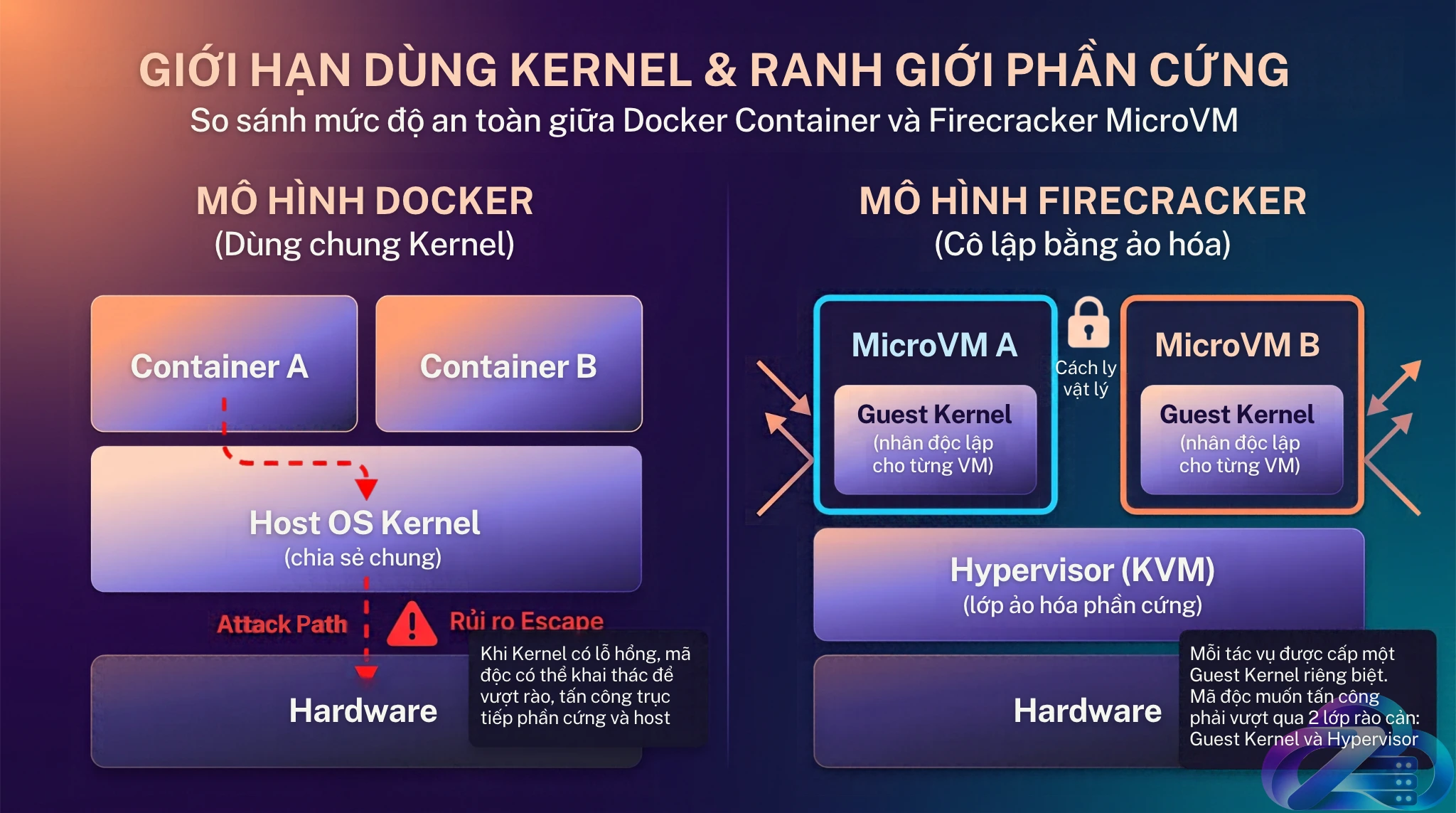
Kiến trúc độc lập Guest Kernel của Firecracker tạo ra ranh giới phần cứng, ngăn chặn rủi ro Container Escape hiệu quả hơn cấu trúc dùng chung của Docker.
Điều kiện tiên quyết: VPS của bạn có hỗ trợ Nested Virtualization?
Firecracker hoạt động như một Virtual Machine Monitor (VMM) tương tác trực tiếp với KVM (Kernel-based Virtual Machine) của Linux. Thông thường, hệ thống này chạy trên các máy chủ vật lý (Bare-metal). Nếu muốn chạy trên VPS, bạn đang áp dụng mô hình ảo hóa lồng nhau (Nested Virtualization).
Vấn đề là không phải nhà cung cấp Cloud nào cũng cấp quyền cho khách hàng chạy KVM bên trong một máy ảo.
Chạy lệnh kiểm tra cờ vmx/svm và quyền truy cập /dev/kvm
Trước khi bắt tay vào cài đặt, hãy truy cập SSH vào VPS và kiểm tra xem hệ thống có đáp ứng đủ điều kiện phần cứng không:
1. Kiểm tra cờ ảo hóa phần cứng của CPU:
egrep -c '(vmx|svm)' /proc/cpuinfo- Kết quả trả về
0: VPS chưa bật Nested Virtualization. Bạn không thể chạy Firecracker trên VPS này và cần đổi sang gói cấu hình có hỗ trợ KVM lồng nhau. - Kết quả trả về số lớn hơn
0(tương ứng với số vCPU): CPU ảo của bạn hỗ trợ KVM.
2. Kiểm tra node KVM:
ls -l /dev/kvmThiết bị giao tiếp cốt lõi này phải tồn tại dưới dạng crw-rw---- 1 root kvm ... /dev/kvm.
3. Kiểm tra tính khả dụng của KVM (trên Ubuntu):
sudo apt update && sudo apt install -y cpu-checker
sudo kvm-ok
Nếu output trả về INFO: /dev/kvm exists và KVM acceleration can be used, bạn đã sẵn sàng bước vào phần cấu hình.
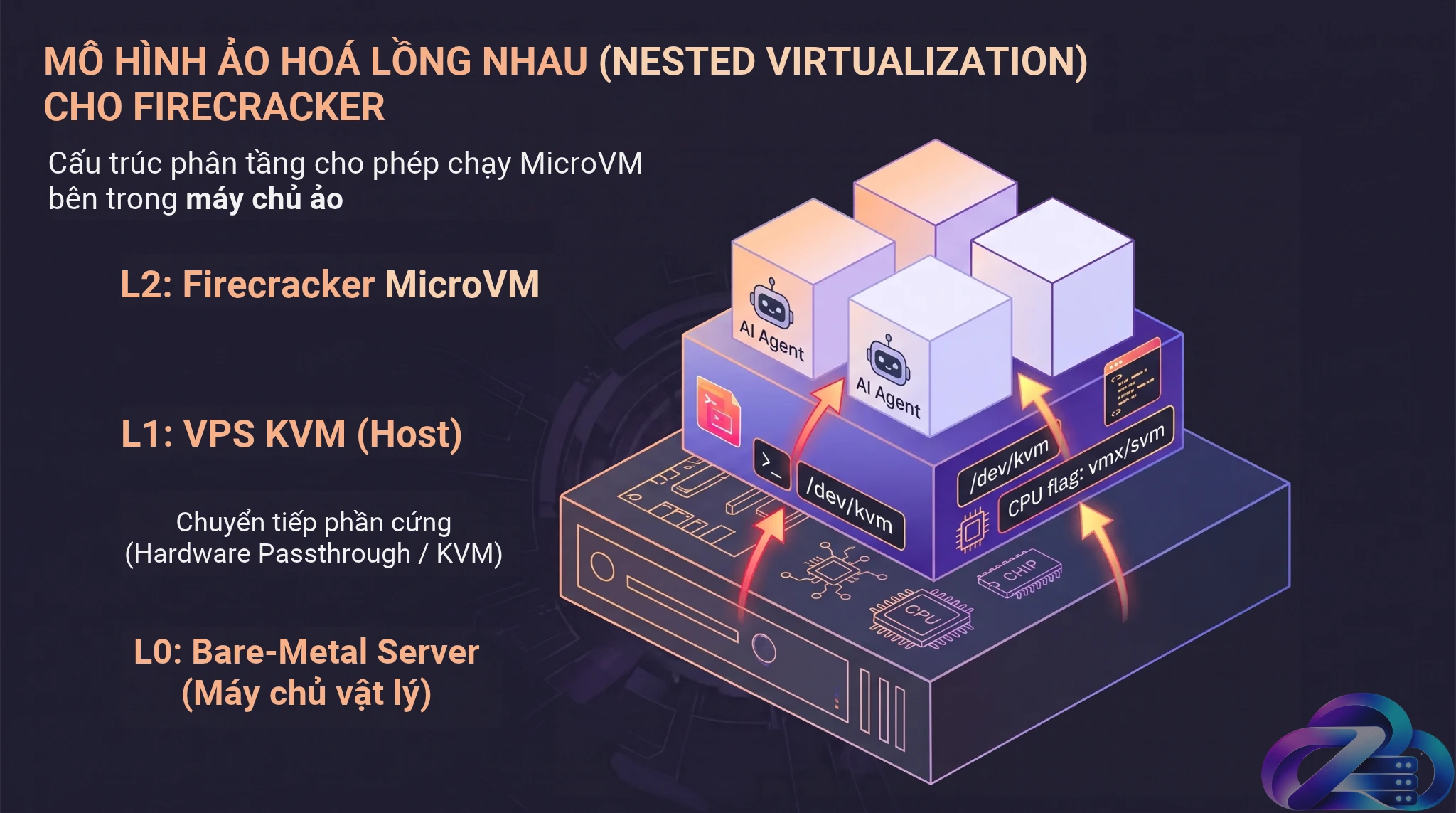
Cơ chế ảo hóa lồng nhau (Nested Virtualization) cho phép VPS cấp phát các tập lệnh phần cứng để chạy thêm máy ảo bên trong nó.
Hướng dẫn setup Firecracker MicroVM trên VPS KVM (thực chiến)
Quy trình dưới đây được thiết kế cho môi trường Ubuntu 24.04 kiến trúc x86_64, sử dụng phiên bản Firecracker v1.17.0.
Bước 1: Cài đặt Firecracker, Jailer và thiết lập quyền
Tải xuống file binary từ kho lưu trữ chính thức. Chúng ta cũng cần jailer, công cụ đi kèm để nhốt tiến trình Firecracker vào một môi trường chroot, hạ quyền và áp dụng seccomp filter nhằm tăng cường an ninh.
Định nghĩa phiên bản và kiến trúc:
FIRECRACKER_VERSION="1.17.0"
ARCH="$(uname -m)"
Tải và giải nén:
curl -LO "https://github.com/firecracker-microvm/firecracker/releases/download/v${FIRECRACKER_VERSION}/firecracker-v${FIRECRACKER_VERSION}-${ARCH}.tgz"
tar -xzf firecracker-v${FIRECRACKER_VERSION}-${ARCH}.tgz
Di chuyển binary vào hệ thống:
sudo install -m 0755 release-v${FIRECRACKER_VERSION}-${ARCH}/firecracker-v${FIRECRACKER_VERSION}-${ARCH} /usr/local/bin/firecracker
sudo install -m 0755 release-v${FIRECRACKER_VERSION}-${ARCH}/jailer-v${FIRECRACKER_VERSION}-${ARCH} /usr/local/bin/jailer
Cấp quyền KVM cho user hiện tại (tránh dùng sudo liên tục):
sudo usermod -aG kvm $USER
sudo setfacl -m u:${USER}:rw /dev/kvm
(Bạn cần đăng xuất và đăng nhập lại SSH để quyền group KVM có hiệu lực).
Bước 2: Chuẩn bị Kernel và Rootfs (cập nhật tiêu chuẩn 2026)
Để đạt tốc độ khởi động nhanh chóng, MicroVM cần một tệp Kernel Linux chưa nén (uncompressed kernel) và một hệ thống tệp gốc (Rootfs) định dạng .ext4 tinh gọn.
Chúng ta sẽ không sử dụng các bản OS cũ như Ubuntu 18.04 (Bionic) vốn đã End of Life. Thay vào đó, hãy tải xuống cấu hình kernel hiện đại (ví dụ: vmlinux 6.1) và ảnh Rootfs chuẩn của Ubuntu 24.04 hoặc Alpine Linux từ hệ thống CI của dự án.
Tạo và di chuyển vào thư mục làm việc:
mkdir -p ~/firecracker-sandbox && cd ~/firecracker-sandboxTải Kernel Linux bản mới chưa nén:
curl -fsSL -o vmlinux.bin https://s3.amazonaws.com/spec.ccfc.min/firecracker-ci/v1.x/x86_64/vmlinux-6.1.102Tải Rootfs Ubuntu 24.04 hoặc Alpine (ví dụ minh họa URL từ kho lưu trữ ảnh ext4):
curl -fsSL -o ubuntu-24.04.ext4 https://s3.amazonaws.com/spec.ccfc.min/firecracker-ci/v1.x/x86_64/ubuntu-24.04.ext4Kinh nghiệm thực tiễn: Khi triển khai production, developer nên tự build Rootfs (sử dụng debootstrap hoặc buildroot) cài sẵn Python/Node.js để làm runtime chuẩn cho AI Agent.
Bước 3: Setup mạng riêng với TAP device và bridge
Khác với Docker tự động tạo mạng ảo, Firecracker yêu cầu kỹ sư can thiệp thủ công vào networking. Bản thân MicroVM không tự động gán DHCP, nên bạn cần cấu hình cổng mạng ảo (TAP interface), gán MAC tĩnh và dùng iptables để cấp quyền NAT ra Internet.
Đây là phương pháp tiêu chuẩn để kiểm soát luồng traffic ra vào sandbox:
Bật IP Forwarding trên host VPS:
sudo sysctl -w net.ipv4.ip_forward=1Tạo thiết bị TAP (ví dụ tap0):
sudo ip tuntap add dev tap0 mode tap
sudo ip addr add 172.16.0.1/24 dev tap0
sudo ip link set tap0 up
Cấu hình Iptables để MicroVM kết nối ra Internet (Thay eth0 bằng card mạng thật của VPS):
sudo iptables -t nat -A POSTROUTING -o eth0 -j MASQUERADE
sudo iptables -A FORWARD -m conntrack --ctstate RELATED,ESTABLISHED -j ACCEPT
sudo iptables -A FORWARD -i tap0 -o eth0 -j ACCEPT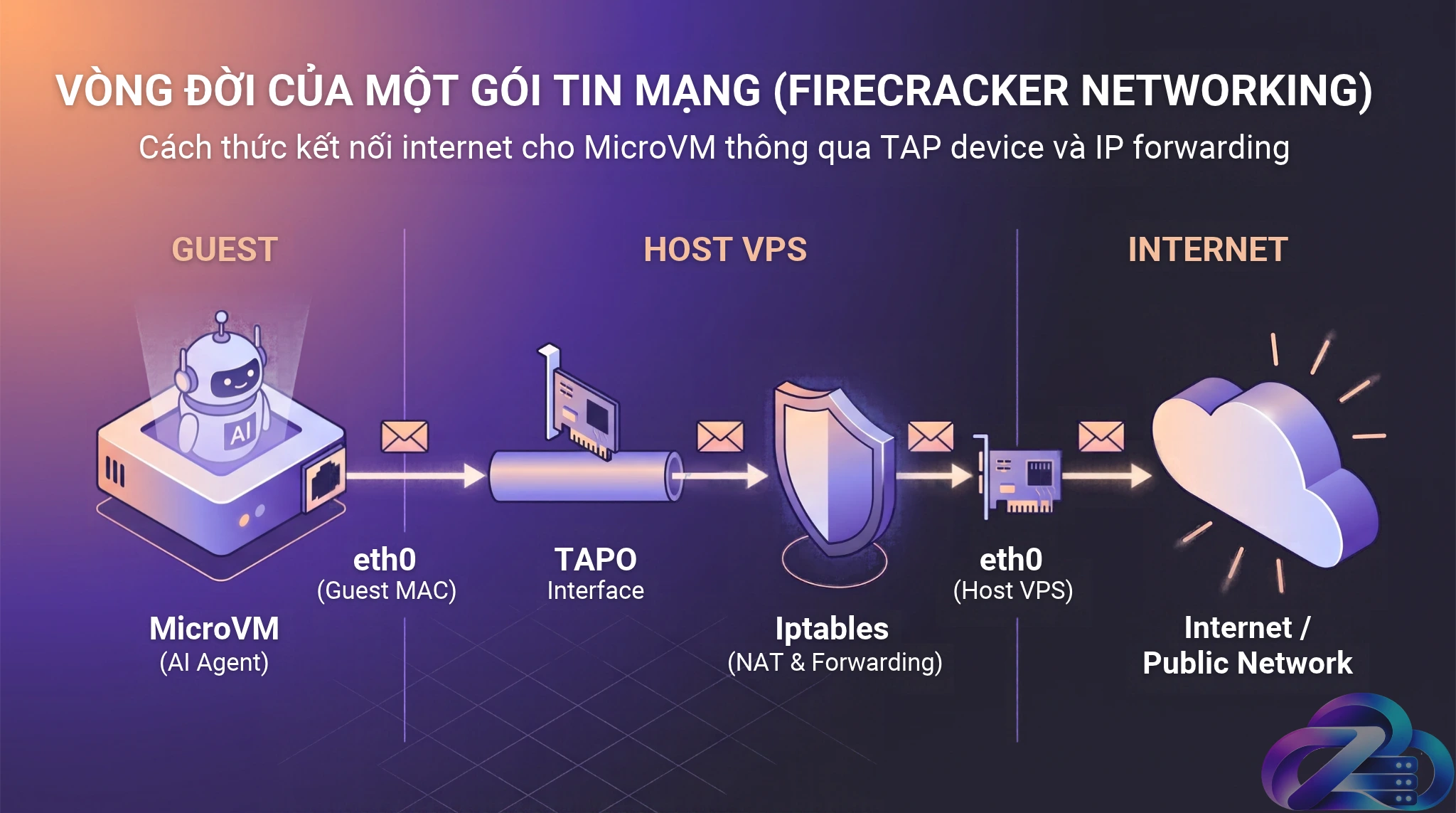
Luồng dữ liệu mạng của MicroVM được định tuyến và kiểm soát nghiêm ngặt qua TAP interface và iptables NAT.
Bước 4: Khởi chạy MicroVM nhanh gọn bằng tham số --config-file
Ở các phiên bản cũ, developer thường phải mở nhiều terminal, dùng hàng loạt lệnh curl gọi HTTP PUT request vào Unix socket để setup từng thành phần (boot, ổ đĩa, CPU, action). Cách làm đó tốn thời gian và dễ sinh lỗi.
Hiện tại, Firecracker hỗ trợ tham số --config-file. Đối với các tác vụ chạy 1-shot (như AI Agent chạy một lần rồi hủy), việc khai báo toàn bộ thông số vào một file JSON duy nhất là phương pháp hiệu quả và chuyên nghiệp.
1. Tạo file cấu hình vm-config.json:
{
  "boot-source": {
    "kernel_image_path": "vmlinux.bin",
    "boot_args": "console=ttyS0 reboot=k panic=1 pci=off ip=172.16.0.2::172.16.0.1:255.255.255.0::eth0:off"
  },
  "drives": [
    {
      "drive_id": "rootfs",
      "path_on_host": "ubuntu-24.04.ext4",
      "is_root_device": true,
      "is_read_only": false
    }
  ],
  "machine-config": {
    "vcpu_count": 2,
    "mem_size_mib": 512
  },
  "network-interfaces": [
    {
      "iface_id": "eth0",
      "guest_mac": "AA:FC:00:00:00:01",
      "host_dev_name": "tap0"
    }
  ]
}
2. Khởi chạy thông qua Jailer: Để áp dụng lớp bảo vệ thứ 2, chúng ta dùng Jailer. Lưu ý: Jailer sẽ tạo một môi trường chroot riêng biệt, nên bạn phải chuyển các file tài nguyên vào đúng thư mục làm việc của nó trước khi boot.
Định nghĩa ID cho job:
JOB_ID="agent-job-01"Tạo thư mục gốc cho môi trường chroot (Jailer mặc định sẽ tạo chroot tại /srv/jailer/firecracker/$JOB_ID/root/):
sudo mkdir -p /srv/jailer/firecracker/$JOB_ID/root/Copy tài nguyên vào vùng chroot:
sudo cp vmlinux.bin /srv/jailer/firecracker/$JOB_ID/root/
sudo cp ubuntu-24.04.ext4 /srv/jailer/firecracker/$JOB_ID/root/
sudo cp vm-config.json /srv/jailer/firecracker/$JOB_ID/root/
Kích hoạt máy ảo:
sudo jailer --id $JOB_ID \
  --exec-file /usr/local/bin/firecracker \
  --uid 1000 --gid 1000 \
  --chroot-base-dir /srv/jailer \
  --netns /var/run/netns/fc-ns-01 \
  -- \
  --api-sock firecracker.socket \
  --config-file vm-config.json
Ngay sau lệnh này, máy ảo sẽ tự động đọc file JSON, boot Kernel và tiến vào môi trường Linux chỉ trong vài chục mili-giây. Code do AI Agent tạo ra lúc này đã nằm gọn trong một chiếc lồng sắt L2.
Kinh nghiệm vận hành Sandbox an toàn cho AI Agent
Cấu hình thành công Firecracker MicroVM trên VPS mới chỉ là bước khởi đầu. Để duy trì hạ tầng scale tốt, đội ngũ kỹ sư cần tuân thủ các quy tắc thiết kế kiến trúc khắt khe.
Nguyên tắc 1 job = 1 MicroVM và cấu hình giới hạn tài nguyên
Khác với các ứng dụng web duy trì 24/7, kiến trúc cho AI Agent nên được thiết kế theo hướng Stateless (không lưu trữ trạng thái).
Mỗi khi AI sinh ra một luồng mã (script), hệ thống sẽ cấp phát một MicroVM mới. Ngay khi lệnh chạy xong và kết quả trả về host, MicroVM đó phải bị xóa sổ (destroy) ngay lập tức. Phương pháp này mang lại các giá trị thiết thực:
- Chống nhiễm chéo dữ liệu: Agent ở phiên làm việc sau sẽ không thể đọc trộm các file tạm, biến môi trường hay mã độc mà Agent ở phiên trước vô tình để lại.
- Zero Credentials: Không lưu trữ API Key hay Cloud Secret bên trong Rootfs. Hãy thiết lập một Gateway Proxy độc lập ở máy chủ host, và cấu hình MicroVM gửi request gián tiếp qua đó để kiểm soát traffic và ngăn chặn AI Agent tuồn dữ liệu ra các server không xác định.
- Giới hạn phần cứng: Tác vụ phân tích dữ liệu của AI có thể ngốn RAM đột ngột. Việc quy định phần cứng giới hạn (như
mem_size_mib: 256) đảm bảo một Agent bị lỗi infinite loop cũng không thể gây Crash (sập) toàn bộ VPS KVM gốc.
Về mặt an ninh, các bản Firecracker cũ (nhánh 1.14 hay 1.15) tồn tại rủi ro bảo mật Out-of-bounds Write (CVE-2026-5747) trên giao thức PCI. Do đó, kinh nghiệm quan trọng là luôn cập nhật lên nhánh v1.17.0 trở lên, đồng thời giữ cấu hình transport MMIO nếu không thực sự cần băng thông đặc biệt cao của PCI.
Bên cạnh đó, hãy áp dụng quy tắc Egress Filter qua Iptables: chặn mọi kết nối từ thiết bị TAP vào dải IP nội bộ, đồng thời kết hợp cấu hình Outbound Proxy VPS Linux để kiểm soát chặt chẽ việc Agent tải các package từ PyPI hoặc NPM.
Kết luận
Việc xây dựng môi trường thực thi an toàn cho untrusted code luôn là một bài toán hóc búa. Khi triển khai Firecracker MicroVM trên VPS KVM, bạn đã chủ động thiết lập một ranh giới bảo mật vững chắc dựa trên kiến trúc Hardware Virtualization và Guest Kernel độc lập.
Thay vì lo lắng lỗ hổng dùng chung nhân của Docker, hệ thống giờ đây có thể khởi chạy hàng chục MicroVM cùng lúc, thực thi các kịch bản AI phức tạp và tự động hủy dọn dẹp sạch sẽ tài nguyên. Bằng việc áp dụng tham số --config-file và cấu hình Rootfs hiện đại, quá trình vận hành hạ tầng sandbox đã trở nên tiêu chuẩn và linh hoạt hơn rất nhiều, tạo tiền đề vững chắc để thiết lập VPS Linux cho AI hoạt động 24/7 mà không lo rò rỉ bảo mật.
Nếu hệ thống của bạn chịu lượng request khổng lồ từ các Agent, hãy nghiên cứu kết hợp thêm kỹ thuật Snapshot của Firecracker để đẩy tốc độ boot-time tiệm cận giới hạn vật lý.
Tài liệu tham khảo
- GitHub – firecracker-microvm/firecracker: Secure and fast microVMs for serverless computing. · GitHub
- firecracker/docs/getting-started.md at main · firecracker-microvm/firecracker · GitHub
- firecracker/docs/network-setup.md at main · firecracker-microvm/firecracker · GitHub
- firecracker/docs/prod-host-setup.md at main · firecracker-microvm/firecracker · GitHub
- Firecracker: Lightweight Virtualization for Serverless Applications – USENIX
Mọi người cũng xem
Bảo vệ Microservices Node.js trên VPS: Xử lý lỗ hổng TLS/DNS và Hardening tầng mạng (2026)
Bạn đang vận hành các API webhook, tối ưu VPS Linux chạy Microservices bằng Node.js và bỗng nhiên hệ thống ghi nhận những request có định dạng IP kỳ lạ như 0x7f.0.0.1, 0177.0.0.1, hay những dải IPv6 giả lập như [::ffff:127.0.0.1]. Thay vì bị block, hệ thống lại bỏ qua các bước lọc, chứng chỉ […]
SOCKS5 Proxy nội bộ: Đóng băng Outbound traffic CI/CD chống rò rỉ secret
Bạn vừa hoàn tất việc thiết lập Private Registry (nếu chưa, bạn có thể tham khảo tài liệu về hướng dẫn build Private Package Registry trên VPS để ngăn chặn tấn công Supply Chain), cấu hình phân quyền IAM cẩn thận và tự tin rằng vòng đời phát triển phần mềm của mình đã được […]
Thiết lập WAF trên VPS: Chặn đứng PHP2Shell và React RCE
Đang yên đang lành, rạng sáng cuối tuần, hệ thống monitor của bạn bỗng báo đỏ rực. Hàng loạt process PHP-FPM spawn mất kiểm soát, CPU máy chủ chạm đỉnh 100%. Bạn vội vàng SSH vào kiểm tra (trong trường hợp server quá tải không thể truy cập, bạn có thể tham khảo hướng dẫn […]
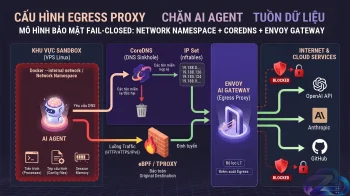
Cấu hình Egress Proxy trên VPS: Ngăn chặn AI Agent tuồn dữ liệu với kiến trúc mạng hiện đại (2026)
Ngồi soi log màn hình vào lúc rạng sáng, một developer phát hiện luồng traffic lạ đang âm thầm đóng gói dữ liệu từ session memory (bộ nhớ phiên) và gửi thẳng ra một endpoint không xác định. Cảm giác toát mồ hôi hột này đang trở nên quen thuộc khi cộng đồng kỹ sư […]
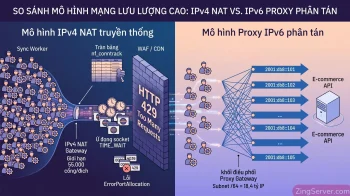
Giải pháp dùng Proxy IPv6 phân tán request API E-commerce chống nghẽn mạng
Đúng 0h00 mùa Mega Sale, hàng vạn webhook đơn hàng và các tiến trình đồng bộ tồn kho (inventory sync) bắt đầu dội về hệ thống của bạn. Chỉ sau vài phút, màn hình giám sát đỏ rực: hàng loạt worker báo lỗi HTTP 429 Too Many Requests, các truy vấn GraphQL bị từ chối […]
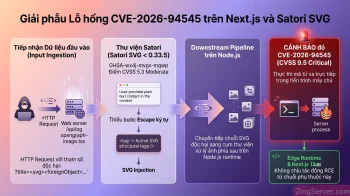
Cấu hình Nginx Reverse Proxy chặn RCE Next.js (CVE-2026-94545)
Hệ thống sau khi hoàn tất cài đặt Next.js SSR trên VPS Ubuntu kèm Redis đang vận hành ổn định thì nhận được thông báo khẩn cấp từ Vercel về lỗ hổng thực thi mã từ xa CVE-2026-94545 (GHSA-vcvr-r3jv-pc5j, điểm CVSS 9.5) công bố ngày 22/09/2026 trên Next.js từ phiên bản 16.2.0 đến 16.3.5. Lý […]


