
















































































































Sửa lỗi “An internal error has occurred” trên VPS Windows
Ở bài viết trước, ZiOCloud đã hướng dẫn bạn cách thay đổi port VPS để sửa lỗi An internal error has occurred, tuy nhiên nhiều trường hợp mặc dù đã đổi port mặc định 3389 của VPS sang port khác mà vẫn bị lỗi An internal error has occurred thì làm thế nào? Sau đây là cách khắc phục lỗi An internal error has occurred nếu đổi port rồi mà vẫn gặp phải.
Tại sao đổi port rồi vẫn bị lỗi An internal error has occurred
VPS là tài nguyên máy tính được sử dụng từ xa bằng cách kết nối qua Remote Desktop Connection với cổng mặc định 3389 của Windows. Nắm được nguyên lý này, nhiều hacker đã cho ra các công cụ scan VPS (hay còn gọi là scan RDP) để chiếm quyền sử dụng VPS.
Mặc dù việc scan VPS thông qua port là không hề dễ dàng gì, và đa số là thất bại nhưng nó vẫn tạo ra cho VPS một hệ lụy đó là người sở hữu không thể đăng nhập do VPS đang bị tình trạng “brute force” và hiển thị ra thông báo lỗi “An internal error has occurred“.
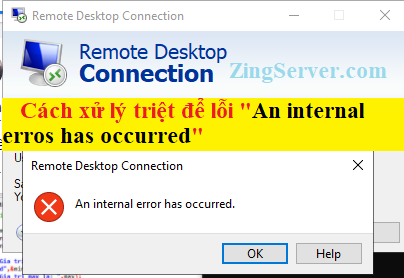
Cách khắc phục lỗi này đơn giản nhất là đổi port mặc định sang một port khác, đổi username mặc định (Administrator) sang một username khác. Nhưng nếu đổi port rồi mà thi thoảng bạn vẫn gặp phải lỗi này thì sao? ZiOCloud sẽ mách nước bạn còn một cách bí mật để sửa lỗi “An internal error has occurred” này ngay sau đây.
Sửa lỗi “An internal error has occurred”.
Ngoài nguyên nhân VPS bị tấn công dẫn đến lỗi, thì người dùng ở Việt Nam khi kết nối đến VPS các VPS US hoặc VPS châu Âu thi thoảng vẫn gặp phải do khoảng cách địa lý quá xa, độ trễ ping cao cũng có thể hiển thị lỗi “An internal error has occurred”. Dưới đây là cách khắc phục:
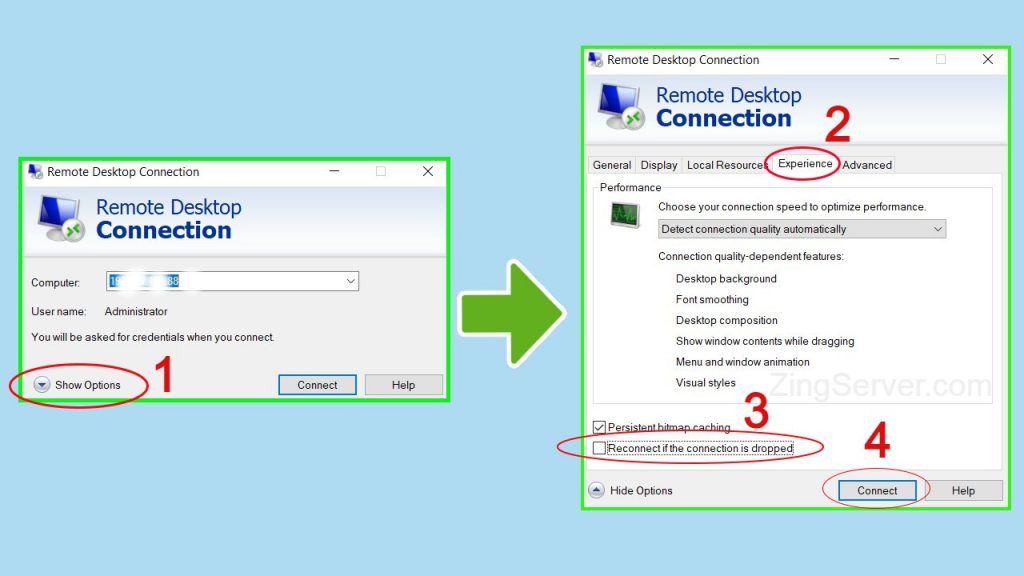
Tắt chức năng Reconnect if connection dropped trên Remote Desktop Connections
Để tắt chức năng ‘Reconnect if connection dropped” trước tiên bạn cần mở ứng dụng Remote Desktop lên bằng cách nhấn vào ô Start và gõ vào đó “RDP” sau đó enter để mở ứng dụng “Remote Desktop Connections“. Bạn vẫn điền vào đó IP của VPS như cách kết nối bình thường, tuy nhiên trước khi nhấn Connect bạn cần click vào “Show Option” để mở tab Experience sau đó bỏ tích ở dòng “Reconnect if connection dropped” đi sau đó mới nhấn vào Connect để kết nối đến VPS.
Kích hoạt chức năng bảo vệ trên Local Security Setting trong VPS
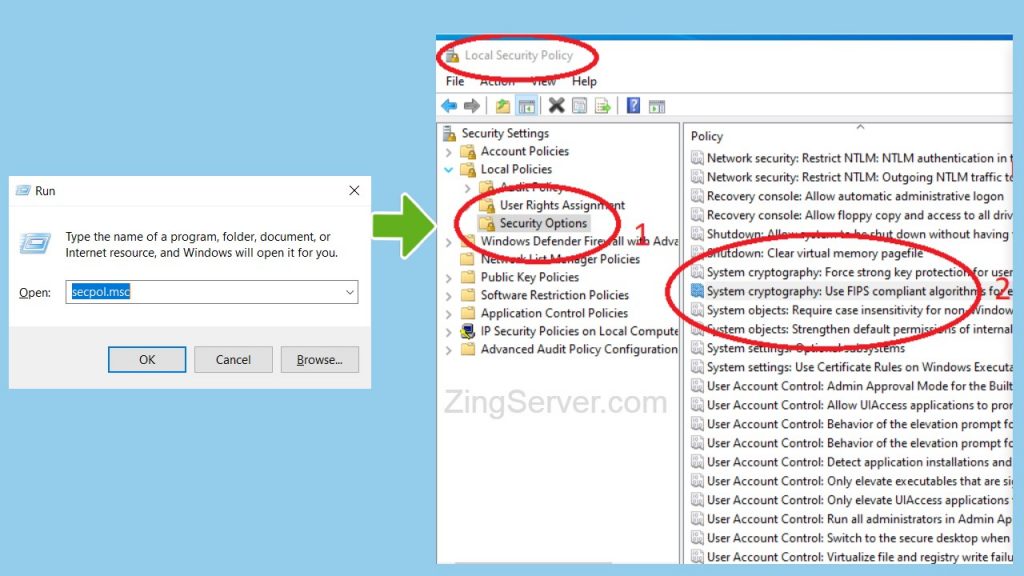
Sau khi truy cập được vào VPS, bạn mở hộp thoại Run trong Start lên và gõ vào đó lệnh “secpol.msc” enter để mở Local Security Setting, ngoài ra bạn cũng có thể mở hộp thoại Local Security Setting bằng cách search trong ô tìm kiếm trên VPS. Ở mục Local Policies hãy chọn mở Security options, Tiếp theo Trên bảng điều khiển bên phải, tiếp tục click đúp vào System cryptography: Use FIPS compliant algorithms for encryption, hashing, and signing trong bảng điều hướng bên trái như hình sau:
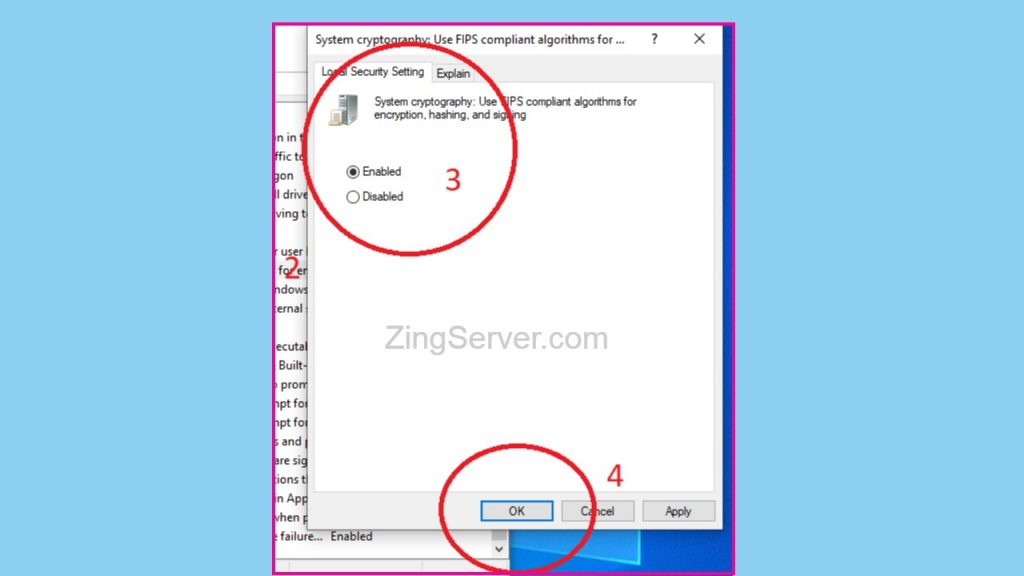
Một cửa sổ Popup khác hiện lên bạn chọn vào Enable như hình sau:
Như vậy với hai bước ngắn gọn trên, bạn đã có thể tự khắc phục lỗi “An internal error has occurred” trên VPS Windows, đặc biệt là khi thuê các gói VPS Windows US, VPS Windows châu Âu có đường truyền xa.
Nếu có bất kỳ khó khăn nào, hãy liên hệ ngay với bộ phận chăm sóc khách hàng của ZiOCloud để được giúp đỡ. Chúc các bạn một ngày làm việc hiệu quả, mang lại nhiều giá trị hơn cho cộng đồng.
ZiOCloud.com
Mọi người cũng xem
Chi tiết cách sửa lỗi “Remote Desktop can’t connect” trên VPS Windows Server 2022
Nếu bạn đang quản trị một Virtual Private Server (VPS) chạy hệ điều hành Windows Server 2022, có lẽ không có gì gây khó chịu hơn việc đột nhiên không thể kết nối từ xa. Màn hình hiển thị thông báo lỗi quen thuộc: “Remote Desktop can’t connect to the remote computer for one of […]
Cài đặt Linux trên thiết bị Android: Hướng dẫn nhanh nhất
Chúng ta đã nói về khả năng tương thích của thiết bị Android trong việc hỗ trợ kết nối RDP và dạy cách kết nối RDP với Android, các thiết bị Android hiện đại có phần cứng chất lượng cao đã vượt qua máy tính và hỗ trợ với khả năng tương thích cao. Android sử dụng nhân Linux, đó là lý do tại sao nó cung cấp một số tính năng và chức năng tương tự như Linux. Nhưng so với Linux, nó chắc chắn có những hạn chế. Bạn có thể cài đặt các bản phân phối Linux khác nhau trên thiết bị Android để tối ưu hóa thiết bị Android với hiệu suất tuyệt vời và giao diện người dùng của Linux. Trong bài viết này, ZingServer sẽ hướng dẫn các bạn cách cài đặt các phiên bản Linux khác nhau trên thiết bị chạy Android đã root và chưa root để bạn có thể cài đặt và chạy Linux trên thiết bị Android cũng như nâng cấp thiết bị Android của mình lên PC với các tính năng của Linux.
Cách để đặt máy chủ NTP trên máy chủ Windows
Có hàng ngàn máy chủ NTP trên khắp thế giới. Cả giao thức và chương trình máy khách – máy chủ chạy trên máy tính đều được gọi là NTP. Network Time Protocol – Giao thức đồng bộ thời gian mạng (NTP) là một giao thức internet được sử dụng để đồng bộ hóa với các nguồn thời gian máy tính trong mạng. Việc trao đổi dữ liệu nhãn thời gian diễn ra giữa máy chủ và máy khách, hỗ trợ cài đặt chính xác thời gian trên hệ thống máy khách để khớp với thời gian trên máy chủ NTP là điều cần thiết. Bài viết này sẽ chia sẻ cách bạn có thể đặt NTP Server trên Windows Server.
Cách cài đặt Ruby trên Ubuntu
Ruby là một trong những ngôn ngữ lập trình nguồn mở, hướng đối tượng, năng động và có mục đích chung phổ biến nhất, với cú pháp đơn giản của nó. Những ưu điểm của ngôn ngữ lập trình Ruby đã khiến nó trở nên phổ biến đối với các nhà phát triển trong các lĩnh vực khác nhau như phát triển web/ứng dụng, phân tích dữ liệu và quản lý bộ nhớ. Mục tiêu quan trọng nhất của ngôn ngữ này là phát triển hướng đối tượng và tạo hiệu suất cao. Ngoài ra, nó được thiết kế dựa trên framework mạnh mẽ của Ruby Rails. Bài viết này sẽ chia sẻ cách cài đặt Ruby trên Ubuntu 22.04 và các cách để hưởng lợi từ các tính năng của ngôn ngữ lập trình này. Hãy cùng theo dõi!
Cách cài đặt và định cấu hình Pleroma trên Ubuntu
Pleroma là một nền tảng mạng xã hội mã nguồn mở. Máy chủ liên kết nhẹ và miễn phí này tương thích với Mastodon và các triển khai ActivityPub khác. Pleroma bao gồm hai thành phần phụ trợ Pleroma và Pleroma-FE là giao diện người dùng. Trong khi các phiên bản Pleroma được triển khai, bạn có thể triển khai phiên bản của riêng mình. Trong bài viết này, bạn sẽ được chia sẻ cách cài đặt và cấu hình Pleroma trên Ubuntu.
Cách phân vùng và định dạng thiết bị lưu trữ trên Linux
Phân vùng và định dạng thiết bị lưu trữ trên Linux là một trong những nhiệm vụ quan trọng của người quản trị hệ thống Linux để quản lý hệ điều hành tốt hơn. Quản trị viên Linux thực hiện các quy trình định dạng và phân vùng để thực hiện các tác vụ như quản lý dung lượng thiết bị lưu trữ có sẵn, xóa và sửa đổi hệ thống tệp, chuẩn bị phương tiện lưu trữ để sử dụng, sửa lỗi hoặc xóa dữ liệu. Do đó, để tối ưu hóa việc quản lý, bạn cần định dạng và phân vùng thiết bị lưu trữ và ổ cứng trong Linux. May mắn thay, cách định dạng và gắn kết các phân vùng ổ đĩa cũng như chuẩn bị một ổ đĩa mới để sử dụng trong Linux không phải là một quy trình phức tạp, bạn có thể thực hiện dễ dàng bằng cách làm theo các bước mà chúng tôi sẽ chia sẻ dưới đây.


