
















































































































Hướng dẫn treo game Dấu Ấn Rồng trên VPS giả lập Android
VPS treo game chính là một máy chủ ảo có cấu hình giống với một chiếc máy tính thông thường, giúp người chơi có thể cày game một cách dễ dàng. Bài viết này sẽ hướng đãn các bạn cách treo game Dấu ấn Rồng trên VPS giả lập Android.
So với máy tính thông thường, VPS treo game có cài giả lập Android ngày càng được sử dụng phổ biến do hoạt động liên tục 24/24h không bị hỏng, không bị hao mòn, xuống cấp và dễ dàng điều khiển từ xa bằng Remote Desktop hoặc Remote Mobile. Để sở hữu cho mình một hay nhiều VPS giả lập Android cho việc chơi và treo game hãy truy cập ngay ZiOCloud để nhận được nhiều ưu đãi hấp dẫn nhất từ chúng tôi.
Hướng dẫn treo game Dấu ấn rồng trên VPS
Game Dấu Ấn Rồng là game nhập vai được ưa chuộng dựa trên cốt truyện của bộ truyện tranh nổi tiếng Dấu Ấn Rồng Thiêng – Dragon Quest với nhiều nét hoài cổ. Sau khi tải game thành công xuống VPS, click đúp vào biểu tượng game Dấu ấn Rồng. Lưu ý nếu mở phiên bản mới thì chọn Dấu Ấn Rồng, mở bản Update chọn UpDate Game. Sau đó bắt đầu vào Game: nhập tài khoản, mật khẩu và chọn nhân vật.

Chọn phiên bản và mở game Dấu Ấn Rồng
Thực hiện treo bằng thao tác chọn vào mục Treo để treo game:

Chọn để treo game
Nếu bạn muốn treo nhiều acc, hãy sử dụng thủ thuật để giảm CPU. Bình thường 1 VPS có thể treo khoảng 04 acc. Thực hiện thủ thuật như sau:
Vào Cài đặt chọn mục Cấu hình, chọn Hỗ trợ treo máy, ẩn hiệu ứng, ẩn người chơi khác.
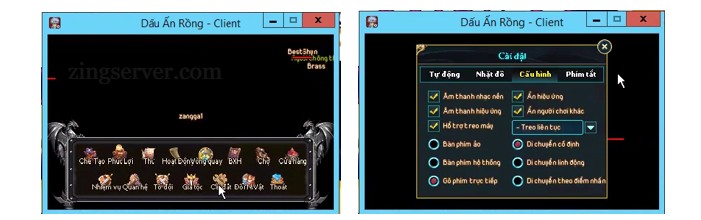
Thao tác đơn giản để treo game
5 mẹo chơi để lên cấp nhanh nhất:
- Phải có vũ khí tốt.
- Thành lập Tổ đội đánh quái.
- Lựa chọn quái phù hợp.
- Up trong Bãi luyện tập.
- Sử dụng các item hỗ trợ.
-
Hướng dẫn cách treo game Ninja School Online trên VPS/PC
-
Hướng dẫn dùng Kemulator để treo game Ngọc Rồng Online trên VPS
Khuyên các bạn nên sử dụng VPS Việt thì RAP cao hơn và có tính ổn định hơn. Trên đây là hướng dẫn cách vào và treo game Dấu Ấn Rồng trên VPS giả lập Android. Chúc các bạn thành công!

Mọi người cũng xem

Tối ưu VPS GPU LDPlayer 9: Cách cấu hình ảo hóa treo game nặng & test app mượt mà
Máy local nóng ran, mất kết nối giữa đêm khi đang chạy tác vụ tự động, tràn RAM khi đang build dở file APK, hay cảnh báo Cấu hình đồ họa không đạt yêu cầu giáng thẳng vào mặt khi vừa mở giả lập. Nếu bạn là một developer đang vật lộn với các bộ […]
Cách setup CI/CD: Biến VPS giả lập Android test app thành trạm test tự động hóa (2026)
Nếu bạn đang làm việc trong một team Mobile, chắc hẳn không ít lần bạn gặp cảnh báo động đỏ vì bản release lên store dính ngay critical bug, dù trước đó đã cắm cáp USB test cẩn thận trên máy thật. Sự thật là quy trình test thủ công đang dần cản trở tốc […]
Cách cài đặt và nâng cấp Pip trên Windows
Pip là trình quản lý gói Python chạy bằng dòng lệnh mạnh mẽ để quản lý các gói và thư viện Python. Nó cho phép người dùng dễ dàng tìm kiếm và cài đặt các gói Python khác nhau, bao gồm tất cả các gói phụ thuộc từ Python Package Index (PyPI) và các nguồn khác nhau. Trong hướng dẫn này, chúng ta sẽ khám phá cách cài đặt các gói Python bằng pip trên hệ điều hành Windows. Hơn nữa, chúng tôi cũng sẽ trình bày cách nâng cấp pip lên phiên bản mới nhất bằng dòng lệnh. Hãy cùng theo dõi sau đây!
Cách chặn trang web cho người dùng trong Windows
Với tất cả những lợi ích và tính năng có giá trị mà nó mang lại, Internet cũng tiềm ẩn những rủi ro mà chúng ta luôn phải cân nhắc. Chặn trang web đối với người dùng trong Windows có nhiều lý do. Việc chặn các trang web chứa phần mềm độc hại sẽ bảo vệ hệ thống, dữ liệu và quyền riêng tư của bạn. Ngoài ra, việc chặn các trang web có băng thông cao và nội dung đa phương tiện giúp bạn kiểm soát mức tiêu thụ dữ liệu và sử dụng băng thông nên sẽ tăng tốc độ duyệt web đồng thời giúp bạn tiết kiệm tiền. Do đó, việc chặn một trang web đối với người dùng là điều cần thiết để nâng cao năng suất, bảo mật và quyền truy cập vào các tài nguyên trực tuyến có giá trị. Bài viết này sẽ chỉ cho bạn cách chặn một trang web cho người dùng trong Windows, hãy cùng theo dõi!
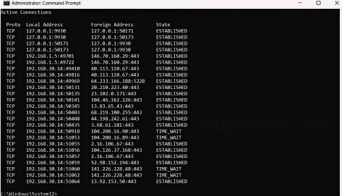
Hướng dẫn sử dụng lệnh netstat trong Windows
Netstat là một công cụ dòng lệnh cho phép người dùng kiểm tra kết nối mạng. Khi đối mặt với các vấn đề truy cập internet, lệnh netstat sẽ giúp bạn xác định vấn đề chính. Sau khi mua Windows VPS, bạn phải có khả năng khắc phục sự cố trên máy chủ cần sử dụng lệnh netstat để kiểm tra các hoạt động mạng và tìm hiểu lý do tại sao kết nối không hoạt động. Trong bài viết này, chúng ta sẽ tìm hiểu cách sử dụng lệnh netstat trong Windows.
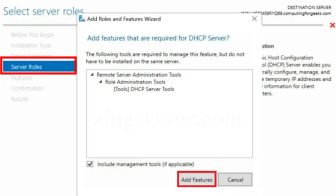
Hướng dẫn cấu hình máy chủ DHCP trong Windows Server
Mỗi thiết bị được nối mạng đều có một địa chỉ riêng được gọi là địa chỉ IP, được các thiết bị sử dụng để liên lạc với nhau. Định cấu hình máy chủ DHCP trong Windows cho phép bạn quản lý mạng của mình nhanh hơn. Rõ ràng việc gán địa chỉ IP theo cách thủ công trên mọi máy là nhàm chán và mất nhiều thời gian. Sử dụng DHCP, bạn có thể gán địa chỉ IP tự động thay vì thủ công. Bước đầu tiên là thêm vai trò DHCP vì nó chưa có ở đó, sau đó tạo một phạm vi mới dựa trên kế hoạch của bạn, bổ sung bất kỳ tính năng nào bạn muốn, bao gồm DNS và địa chỉ dành riêng, kiểm tra các tệp nhật ký thường xuyên. DHCP đơn giản nhưng cần thiết cho giao tiếp mạng. Tham gia với chúng tôi trong bài viết này để xem xét phương pháp tốt nhất và dễ dàng nhất để cài đặt và định cấu hình máy chủ DHCP trong Windows Server.


