
















































































































Cách dùng VPS để chạy quảng cáo Facebook và nhận biết kháng tài khoản
Hiện nay có nhiều người chưa sử dụng VPS bao giờ hoặc chưa biết cách dùng VPS để chạy quảng cáo Facebook. Bài viết này sẽ hướng dẫn bạn cách dùng VPS để chạy quảng cáo và cách kháng về nếu tài khoản quảng cáo bị vô hiệu hóa.
Các bước thực hiện chạy quảng cáo bằng VPS
Mở cửa sổ làm việc của Remote Desktop -> đúp chuột vào con VPS muốn mở (hoặc) click chuột phải -> chọn connect server để mở.
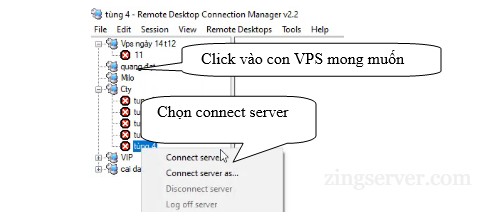
Chọn VPS mà bạn muốn mở
Khi màn hình hiển thị giao diện làm việc như hình này:
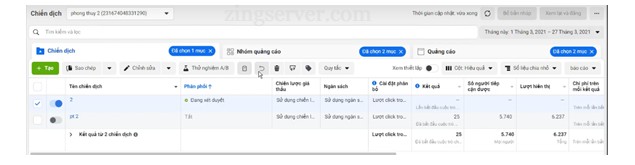
Thao tác để hiện màn hình như trên
Khi đó, bạn nên tắt tab này đi và mở tab mới -> vào Facebook -> sau đó vào Trình quản lý quảng cáo.
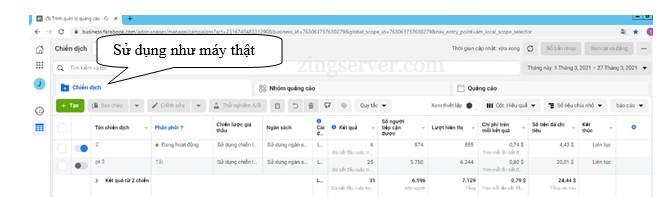
Mở trình Quản lý quảng cáo
Sau đó bạn sử dụng để chạy quảng cáo như trên máy thật như bình thường. Để thuận tiện cho việc vào trang để xem thì bạn nên ghim trang lên thanh công cụ bằng cách tích vào hình ngôi sao -> chọn Done để đánh dấu trang này.
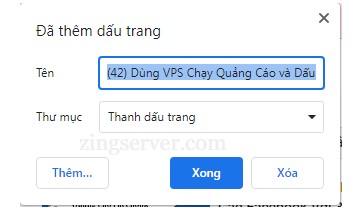
Đánh dấu trang để dễ vào trang hơn
Các bước nhận biết kháng tài khoản quảng cáo
*Lưu ý: 01 con VPS chỉ nên tạo 2 người dùng thôi. Nếu khi tài khoản quảng cáo bị hạn chế, chúng ta hoàn toàn có thể kháng về.
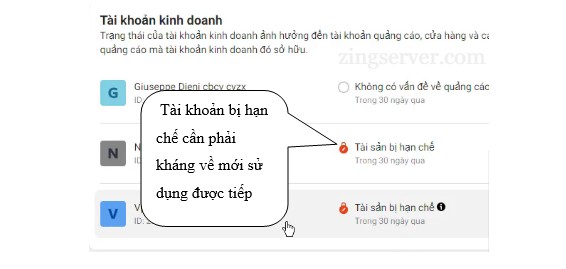
Thông báo tài khoản quảng cáo bị hạn chế
Để biết tài khoản nào có thể kháng về, có mẹo sau. Bạn vào Cài đặt tài khoản quảng cáo, chọn Mở phần Cài đặt thanh toán.

Bắt đầu kiểm tra bằng cách vào Cài đặt tài khoản quảng cáo
Nếu tài khoản có thể kháng về được nó sẽ hiển thị như sau:

Hiển thị cho thấy tài khoản có thể kháng được
Còn tài khoản không thể kháng sẽ hiển thị như sau:

Hiển thị cho tài khoản không thể kháng về được
Tài khoản này sẽ bỏ, không sử dụng nữa.
Nếu các bạn muốn chạy nhiều thì khuyên các bạn nên dùng nhiều con VPS. Mỗi con VPS chạy tối đa 2 con via. Mỗi 1 BM có thể tạo 3 tài khoản quảng cáo. Để mua VPS, bạn truy cập ZiOCloud để chọn thuê VPS giá rẻ với nhiều ưu đãi..
Khi đó, trên 1 BM thì bạn cài tài khoản theo 3 thao tác như này: Vào mục Tài khoản → chọn Tài khoản quảng cáo → chọn Thêm là được.
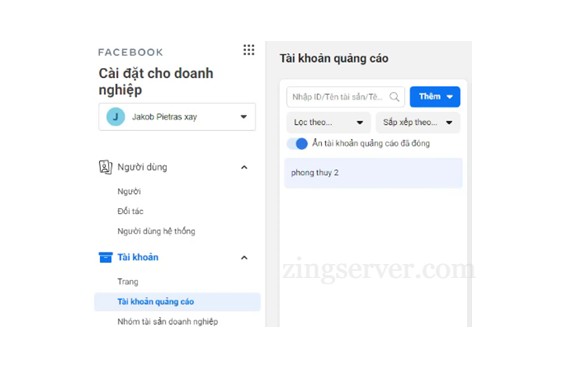
Thêm acc chạy quảng cáo dễ dàng
Trên đây là hướng dẫn cách chạy quảng cáo bằng VPS và cách kiểm tra tài khoản quảng cáo bị vô hiệu hóa. Chúc các bạn thành công!
Mọi người cũng xem

Tại sao chạy quảng cáo Facebook hay bị vô hiệu hóa?
Tài khoản quảng cáo facebook ads bị vô hiệu hóa có bao giờ bạn đi tìm nguyên nhân? Có phải bạn đang kinh doanh trên facebook và chạy ads trên facebook mỗi ngày không? Có khi nào bạn bị vô hiệu hóa tài khoản quảng cáo mà không biết lý do tại sao? Vậy bài viết này sẽ đưa ra những lý do việc tại sao chạy quảng cáo facebook ads hay bị vô hiệu hóa.

Chạy Facebook Ads an toàn với VPS Windows
Chạy Facebook Ads từ lâu đã trở thành công cụ hữu hiệu để giúp tiếp cận khách hàng tiềm năng nhanh chóng và chính xác. Tuy nhiên, chính sách quảng cáo của Facebook ngày càng khắt khe khiến tài khoản chạy Ads rất dễ bị khóa. Để khắc phục, rất nhiều người đã sử dụng VPS Windows – một trong những giải pháp chạy quảng cáo được yêu thích nhất hiện nay. Hãy cùng Zingserver tìm hiểu trong bài viết dưới đây.


