
















































































































Cài đặt máy chủ web trên CentOS cho newbie
Với hướng dẫn dưới đây bạn có thể cài đặt một máy chủ web, với PHP, Mysql, FTP, Mail,… và lưu trữ tên miền của riêng bạn trong VPS với một ứng dụng quản trị web tên là Centos Web Panel (CWP).
Những tính năng nổi bật của Centos Web Panel (CWP)
Nếu bạn muốn sử dụng webserver thông dụng Apache và có bảng điều khiển chi tiết, hỗ trợ nhiều tính năng vượt trội thì bạn nên thử Centos Web Panel (CWP). Nó được dùng để quản trị mọi thứ trong server qua các thao tác được đánh giá là khá đơn giản. CWP có thể giúp bạn chạy tốt WordPress mà không cần cấu hình gì thêm. Đặc biệt đây là một control panel hoàn toàn miễn phí và rất nhẹ cho máy tính của bạn.
Các tính năng nổi bật của CWP:
- Có nhiều phiên bản PHP khác nhau và được tối ưu hóa để tăng hiệu suất.
- Cài sẵn MySQL và PhpMyAdmin.
- Backup và Restore dữ liệu tốt.
- Hỗ trợ SuPHP và suExec để bảo mật tốt hơn.
- Hỗ trợ SSL Manager.
- Cài sẵn Web Mail và Exim.
- Cài sẵn CFS FireWall để bảo mật.
- Có hỗ trợ File Manager.
Hướng dẫn cài đặt máy chủ web – Control Web Panel trên Centos
Yêu cầu:
- VPS hoặc Dedicated Server chạy CentOS 6 32 hoặc 64 bit với đầy đủ quyền truy cập root.
- SSH Client và đăng nhập với quyền root.
Bước 1: Cập nhật hệ điều hành của bạn
Bạn cần cập nhật hệ điều hành của mình với lệnh dưới đây:
# yum update -y
Bước 2: Cài đặt bảng điều khiển Web Centos
Đây là bảng điều khiển web miễn phí chỉ dành cho Centos. Panel này bao gồm mọi thứ cho bạn, từ web server, php, mail server, ftp server,… Có 3 lệnh đơn giản bạn sẽ cần chạy:
cd /usr/local/src
wget http://centos-webpanel.com/cwp-latest
sh cwp-latest
Bảng điều khiển web sẽ được cài đặt, bạn sẽ cần đợi vài phút. Sau đó bạn sẽ cần khởi động lại VPS của mình bằng cách ENTER. Đăng nhập bằng cách sử dụng tài khoản root của mình. Sau khi cài xong, màn hình sẽ hiển thị địa chỉ đăng nhập và bạn sẽ đăng nhập theo địa chỉ là:
URL: http://IP:2030
User: admin
Password: mật khẩu root của server
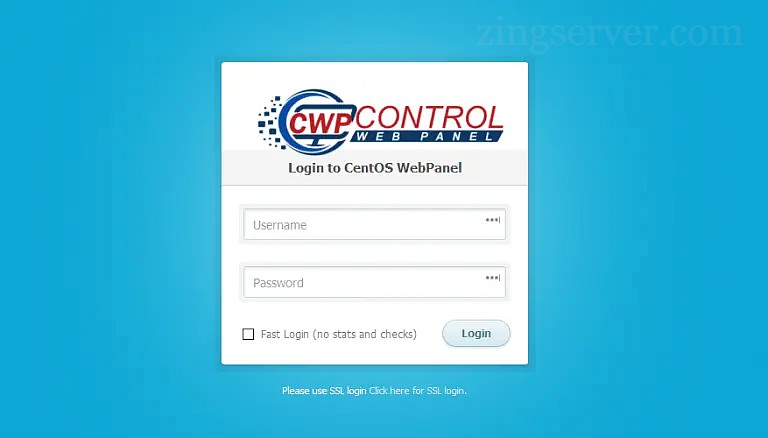
Đăng nhập tài khoản root trên CWP
Bây giờ, bạn sẽ thấy bảng điều khiển đầy đủ như thế này:
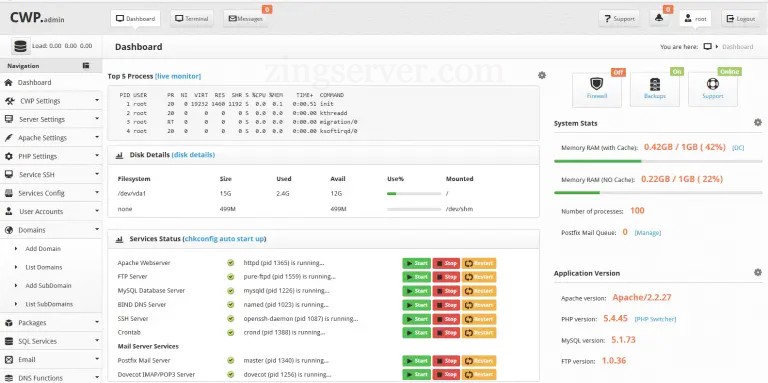
Giao diện của bảng điều khiển web
Bước 3: Đăng ký máy chủ tên miền con của bạn
Trong bước này, bạn sẽ phải đăng ký tên máy chủ con của riêng mình. Ví dụ tên miền của bạn là: mydomain.com. Vì vậy, bạn có thể đăng ký một máy chủ con định danh như: ns1.mydomain.com, ns2.mydomain.com. Lưu ý rằng bạn chỉ có thể đăng ký tên máy của con trong bảng điều khiển miền của bạn.
Bước 4: Thêm máy chủ định danh của riêng bạn vào bảng điều khiển web
Chuyển đến DNS Functions -> Edit Nameservers IPs. Sau đó cập nhật thông tin của bạn tại đây.
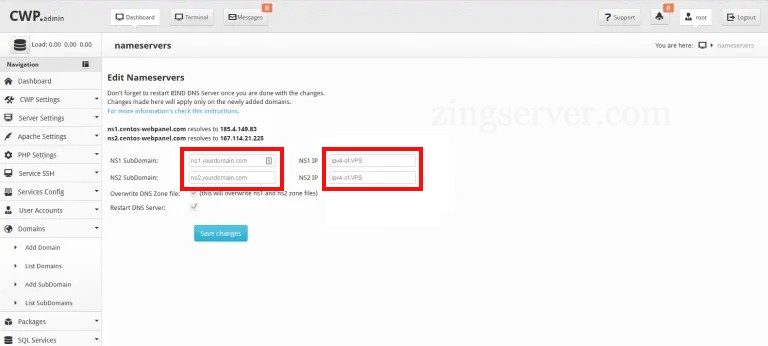
Cập nhật thông tin của web tại đây
Bước 5: Thêm tên miền và VPS
Chuyển đến User Accounts -> User Account. Thêm tài khoản đầu tiên và tên miền đầu tiên của bạn tại đây. Sau khi hoàn thành việc thêm domain/user, phải mất khoảng 2-6 giờ để DNS hoạt động trên toàn thế giới. Sau đó, bạn có thể tải tài liệu của riêng mình lên thư mục chính.
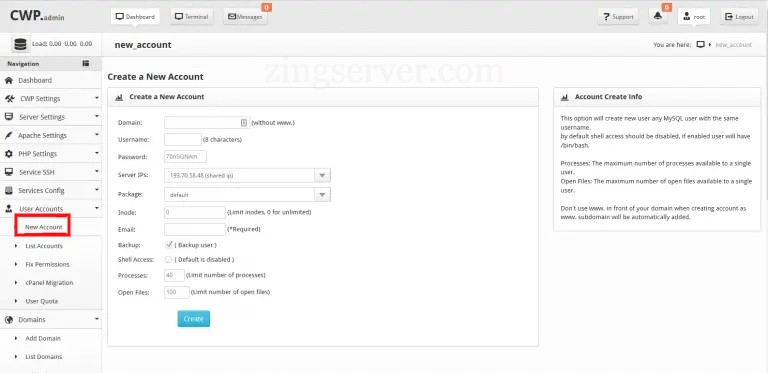
Thêm tên miền để bắt đầu hoạt động
Rất dễ dàng để thao tác và cực kì phù hợp với những người mới bắt đầu quản trị web. Đăng ký dịch vụ thuê VPS Windows/Linux tại ZiOCloud.com để tăng hiệu quả và an toàn cho lưu trữ web của bạn. Chúc các bạn thành công!
Mọi người cũng xem
Cách khắc phục các sự cố SSL phổ biến trong WordPress
Vài năm trước Google đã thông báo rằng họ sẽ bắt đầu gắn cờ các trang web chưa cài đặt chứng chỉ SSL. Mặc dù việc thiết lập chứng chỉ SSL có xu hướng khá đơn giản, nhưng bạn có thể gặp phải một số lỗi trong quá trình này. Nhưng nhiều lỗi phổ biến trong số này có cách khắc phục đơn giản. Do đó, nếu bạn gặp sự cố khi cố gắng di chuyển trang web WordPress hiện tại sang SSL, bạn không cần phải cảm thấy phức tạp. Trong bài viết này, chúng tôi sẽ cung cấp cho bạn danh sách 5 sự cố SSL phổ biến trong WordPress và chỉ cho bạn cách khắc phục chúng. Hãy cùng bắt đầu!
So sánh Drupal với WordPress – CMS nào tốt nhất cho VPS?
Các hệ thống quản lý nội dung tốt nhất của năm 2023 thường được gọi ngắn gọn là CMS. Các hệ thống này được coi là thứ cung cấp năng lượng cho hầu hết các hoạt động trực tuyến. Trong những năm gần đây, nhu cầu về các hệ thống quản lý nội dung đáng tin cậy cũng đang gia tăng. Drupal và WordPress là hai trong số các nền tảng CMS nổi tiếng và được sử dụng phổ biến nhất trên thế giới. Vì vậy, trong bài đăng viết này, chúng tôi sẽ so sánh Drupal với WordPress để xem CMS nào phù hợp nhất với VPS.
Kết nối trang web của bạn thông qua SSH trên VPS Linux
Biết cách kết nối với trang web của bạn thông qua SSH cho phép bạn thiết lập một số kết nối nhất định giữa máy cục bộ và máy chủ từ xa. Ngày nay nhiều doanh nghiệp đang tận dụng các công nghệ mới nổi để nâng cao hiệu suất và cắt giảm chi phí. Và SSH không tách rời khỏi công nghệ này. Đây là lý do tại sao chúng tôi muốn đi sâu vào giải pháp SSH. Vì vậy, hãy theo dõi bài viết này để khám phá các mẹo cần thiết về SSH – thứ có thể tạo kết nối an toàn và đáng tin cậy cho bạn.
LVM với ZFS – Sử dụng trình quản lý ổ đĩa Linux nào?
Có một số trình quản lý ổ đĩa trong Linux phổ biến sẽ thực hiện công việc cho bạn. Ngoài ra còn có tùy chọn sử dụng trình phân vùng tiêu chuẩn tích hợp. Hoặc thậm chí sử dụng phân vùng vật lý thay vì phân vùng ảo. Hôm nay chúng ta sẽ xem xét các định nghĩa và lợi ích của từng tùy chọn này. Đồng thời thực hiện so sánh LVM và ZFS một cách dễ hiểu để xem cái nào là tốt nhất cho bạn.
10 phần mềm diệt vi-rút tốt nhất cho máy chủ năm 2023
Phần mềm diệt vi-rút là một phương tiện bảo vệ máy chủ giúp tìm và loại bỏ các mối đe dọa chính cũng như các ứng dụng độc hại. Nếu không có chúng bạn có nguy cơ mất dữ liệu quan trọng và tiền bạc. Bước đi thông minh nhất là tìm một phần mềm diệt vi-rút tương thích với máy chủ của bạn.
Mẹo chặn thư rác bằng máy chủ Postfix SMTP trên VPS Ubuntu
Nếu bạn đã quá chán nản với thư rác trên email với những nội dung về quảng cáo, đầu tư, sự mời gọi từ những đối tượng bạn không mong muốn. Hay thậm chí là lo lắng về các mối nguy hại tiềm ẩn trong email đó. Đừng lo, ZingServer sẽ giúp bạn với những mẹo chặn thư rác trong bài viết này.


