
















































































































Hướng dẫn cài đặt trình quản lý mật khẩu Bitwarden trên VPS
Với mức độ thường xuyên xảy ra vi phạm dữ liệu, không có gì ngạc nhiên khi Bitwarden – Trình quản lý mật khẩu mã nguồn mở đã trở nên phổ biến hơn trong cộng đồng DIY (đặc biệt khi nó là nguồn mở). Trong hướng dẫn này, chúng tôi sẽ hướng dẫn bạn các bước cài đặt Bitwarden trên VPS.
Trong bài viết này chúng tôi đề cập đến hai trường hợp cần cài đặt:
- Chạy Bitwarden tự lưu trữ trên máy ảo: Chọn biến thể độc lập của Bitwarden (Bitwarden standalone).
- Chạy Bitwarden cho mục đích khác: Chọn Vaultwarden fka bitwarden_rs, một máy chủ không chính thức tương thích với Bitwarden.
Yêu cầu:
- Một máy chủ dựa trên hệ điều hành Linux.
- Quyền truy cập root vào máy chủ.
- Một tên miền phụ được kết nối với máy chủ.
Cài đặt Bitwarden Server (Standalone)
Bước 1: Cài đặt Docker và cURL
Trước khi chạy tập lệnh cài đặt, trước tiên bạn cần cài đặt bộ chứa Docker để chạy Bitwarden. Và bạn sẽ cần cài đặt các gói nhỏ hơn khác như cURL. Sử dụng lệnh này để cài đặt cả Docker và cUrl:
apt install docker.io docker-compose curl -y
Bước 2: Tải xuống tập lệnh cài đặt
Việc tải xuống tập lệnh khá đơn giản và được thực hiện bằng một lệnh. Sử dụng lệnh sau:
curl -s -o bitwarden.sh
https://raw.githubusercontent.com/bitwarden/server/master/scripts/bitwarden.sh
&& chmod +x bitwarden.sh
Bước 3: Chạy tập lệnh cài đặt
Để bắt đầu cài đặt, hãy chạy tập lệnh cài đặt bằng lệnh sau:
./bitwarden.sh install
Và sau đó, bạn sẽ cần nhập tên miền (phụ) của mình:
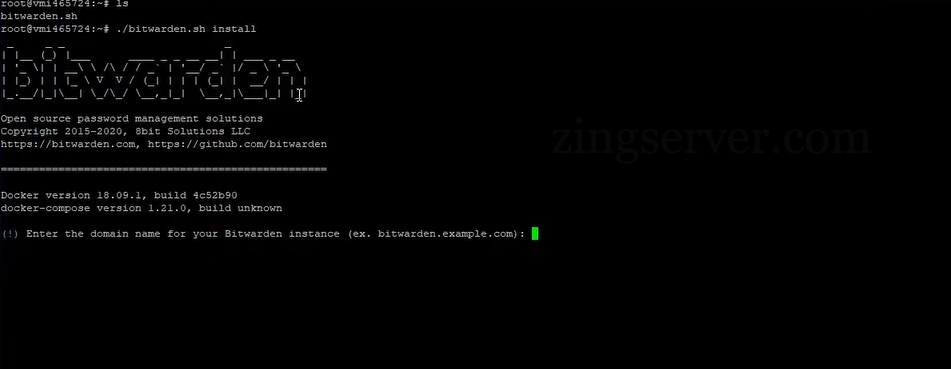
Nhập miền phụ của bạn vào
Bước 4: Cài đặt Chứng chỉ SSL (tùy chọn)
Bước tiếp theo là cài đặt chứng chỉ SSL miễn phí từ Let’s Encrypt tùy chọn. Đây sẽ là vị trí lưu trữ mật khẩu của bạn sau này, do vậy nên cài đặt chứng chỉ SSL (không nhất thiết phải từ Let’s Encrypt). Nếu bạn quyết định cài đặt chứng chỉ SSL, thì bạn sẽ cần nhập địa chỉ email của mình để yêu cầu ID riêng và Khóa cài đặt để Bitwarden tự lưu trữ trong bước tiếp theo.

Bạn nên cài đặt chứng chỉ SSL
Nhập địa chỉ email mà bạn muốn làm quản trị viên để nhận ID và Khóa. Sau đó, bạn sẽ nhập ID cài đặt và Khóa cài đặt vào bảng điều khiển. Bảng điều khiển sẽ nhắc bạn nhập ID của bạn trước:

Nhập ID theo yêu cầu
Sau đó, nhập Khóa của bạn:

Nhập Khóa theo yêu cầu
Sau khi bạn đã nhập cả hai, tập lệnh sẽ cài đặt phần còn lại và phiên bản tự lưu trữ Bitwarden của bạn sẽ hoạt động. Bây giờ hãy vào tên miền (phụ) của bạn trong trình duyệt và tạo một tài khoản ở đó. Bây giờ bạn có thể sử dụng phiên bản Bitwarden của mình.
Cài đặt máy chủ Vaultwarden (Bitwarden)
Nếu bạn muốn chạy những thứ khác trên máy chủ của mình ngoài phiên bản Bitwarden, thì biến thể này phù hợp hơn nhiều với bạn. Vaultwarden là một triển khai API Bitwarden trong chương trình Rust cũng chạy trong vùng chứa Docker.
Bước 1: Cài đặt Docker và các Proram cần thiết khác
Trước khi có thể bắt đầu cài đặt Vaultwarden, cần cài đặt các chương trình như Docker trong biến thể này. Bạn có thể cài đặt các chương trình sau bằng lệnh này:
apt install apache2 docker.io docker-compose curl git wget sudo certbot python3-certbot-apache -y
Bước 2: Tạo máy chủ ảo
Để báo cho máy chủ web biết Vaultwarden đang chạy trên cổng nào, trước tiên chúng ta cần chèn máy chủ ảo. Tạo bằng lệnh sau:
nano /etc/apache2/sites-available/bitwarden.conf
Và dán vào nội dung sau:
<VirtualHost *:80>

ServerName <Your(Sub)Domain>

ProxyPreserveHost On

<Proxy *>

Order allow,deny

Allow from all

</Proxy>

ProxyPass / http://localhost:8081/

ProxyPassReverse / http://localhost:8081/
</VirtualHost>
*Lưu ý: Thay thế <your(sub)domain> bằng tên miền (phụ) của bạn mà phiên bản Bitwarden có thể truy cập được. Dấu ngoặc “<” và “>” phải được xóa.
Bây giờ, kích hoạt máy chủ ảo bằng lệnh này:
a2ensite bitwarden.conf
Bước 3: Kích hoạt các mô-đun cần thiết
Bật các mô-đun cần thiết bằng lệnh này:
a2enmod ssl proxy proxy_http proxy_balancer lbmethod_byrequest
Sau đó, bạn sẽ cần khởi động lại máy chủ để các thay đổi có hiệu lực. Sử dụng lệnh này để khởi động lại máy chủ của bạn:
systemctl restart apache2
Bước 4: Cài đặt chứng chỉ SSL
Nhập vào lệnh này:
certbot --apache
Phần còn lại của quy trình chứng nhận SSL tương tự như cài đặt chứng chỉ của Bitwarden standalone.
Bước 5: Tải xuống và chạy Vaultwarden
Sau tất cả các bước chuẩn bị hoàn tất, bạn có thể tải xuống hình ảnh Vaultwarden bằng lệnh này:
docker pull vaultwarden/server:latest
Và sau đó khởi động vùng chứa bằng lệnh này:
docker run -d --name vaultwarden -v /vw-data/:/data/ -p 8081:80 vaultwarden/server:latest
Bây giờ, hãy truy cập miền phụ của bạn trong trình duyệt và tạo một tài khoản ở đó. Khi bạn đã tạo tài khoản, quá trình cài đặt Vaultwarden (hoặc phiên bản Bitwarden) của bạn đã hoàn tất và sẵn sàng để sử dụng. Để tìm hiểu về các dịch vụ lưu trữ trên VPS Windows/Linux hãy truy cập ZiOCloud.com để biết thêm chi tiết. Chúc các bạn thành công!

Mọi người cũng xem
Hướng dẫn xây dựng Mesh Network trên VPS bằng Headscale: Kết nối dev team và Database an toàn (2026)
Mở thẳng cổng 5432 của PostgreSQL hoặc 3306 của MySQL ra Internet là một hành động tiềm ẩn nhiều rủi ro, tạo điều kiện cho các hệ thống rà soát tự động dò tìm lỗ hổng. Trong khi đó, việc quản lý danh sách whitelist IP tĩnh lại trở thành gánh nặng vận hành khi […]

Cài đặt PufferPanel VPS Linux: Hướng dẫn dựng Web quản lý game server (2026)
Gõ sai một lệnh kill lúc 2h sáng và vô tình làm sập luôn toàn bộ server Minecraft đang có hàng chục người chơi, hay loay hoay xử lý mớ bòng bong symlink của CS2 qua SSH đến mức IP bị rate-limit. Nếu bạn là người vận hành game server, hẳn những kịch bản này […]
Hướng dẫn cài đặt Waydroid trên VPS Linux: Giải pháp giả lập Android cứu cánh cho RAM (2026)
Chắc hẳn anh em làm Mobile App Tester, QA/QC hay Automation Developer đều đã quá quen với cảm giác ức chế khi mở VPS Windows lên và thấy RAM đỏ chót. Việc phải gánh các trình giả lập truyền thống như BlueStacks, LDPlayer hay Nox để chạy automation script thường xuyên dẫn đến tình trạng […]
Cài đặt n8n trên VPS: Xây dựng hệ thống Automation Marketing tự chủ 100% dữ liệu (2026)
Lại một cuối tháng nữa, bạn nhìn vào hóa đơn 500$ từ Zapier hay Make và thở dài. Chỉ vì một chiến dịch Facebook Lead Ads bất ngờ viral, lượng webhook đổ về hệ thống tăng đột biến kéo theo hàng chục nghìn task bị tiêu tốn nhanh chóng chỉ trong vài ngày. Đỉnh điểm […]
Cài WordPress Docker Compose siêu tốc kết hợp Nginx Proxy Manager (2026)
Đã bao giờ bạn toát mồ hôi hột lúc 2 giờ sáng chỉ vì lỡ tay gõ lệnh update phiên bản PHP trên server bare-metal, làm sập toàn bộ hàng chục website khách hàng đang chạy chung? Hay chán nản tột độ với cảnh phải lặn lội dọn dẹp hàng tá file rác, gỡ rối […]
Cách tạo proxy IPv6 trên VPS Linux chuyên sâu cho Load Testing
Hãy thử hình dung kịch bản này: Đội QA/QC của bạn vừa hoàn thiện một kịch bản stress test API bằng Apache JMeter hoặc Grafana k6. Bạn cấu hình 10.000 virtual users (VU) chạy đồng thời, nhấn Start và chờ đợi hệ thống trả kết quả throughput. Thế nhưng chỉ vỏn vẹn 10 giây sau, […]


