
















































































































Cách cài đặt Ruby trên Ubuntu
Ruby là một trong những ngôn ngữ lập trình nguồn mở, hướng đối tượng, năng động và có mục đích chung phổ biến nhất, với cú pháp đơn giản của nó. Những ưu điểm của ngôn ngữ lập trình Ruby đã khiến nó trở nên phổ biến đối với các nhà phát triển trong các lĩnh vực khác nhau như phát triển web/ứng dụng, phân tích dữ liệu và quản lý bộ nhớ. Mục tiêu quan trọng nhất của ngôn ngữ này là phát triển hướng đối tượng và tạo hiệu suất cao. Ngoài ra, nó được thiết kế dựa trên framework mạnh mẽ của Ruby Rails. Bài viết này sẽ chia sẻ cách cài đặt Ruby trên Ubuntu 22.04 và các cách để hưởng lợi từ các tính năng của ngôn ngữ lập trình này. Hãy cùng theo dõi!
Cách cài đặt Ruby trên Ubuntu
Điều kiện tiên quyết
- Một hệ thống chạy Ubuntu hoặc VPS Linux Ubuntu.
- Tài khoản người dùng có quyền Sudo.
- Truy cập vào dòng lệnh.
Cách 1: Cài đặt Ruby trên Ubuntu bằng kho lưu trữ Ubuntu
May mắn thay, kho lưu trữ Ubuntu hỗ trợ ngôn ngữ lập trình Ruby. Vì vậy bạn có thể dễ dàng cài đặt Ruby trên hệ điều hành này bằng trình quản lý gói apt. Hạn chế duy nhất của phương pháp này là bạn không thể hưởng lợi từ phiên bản mới nhất của Ruby. Nhưng đây là cách dễ nhất và nhanh nhất để cài đặt Ruby trên Linux Ubuntu. (Trong hướng dẫn này, chúng ta sẽ cài đặt Ruby trên Ubuntu 22.04.)
Bước 1: Cập nhật kho lưu trữ Ubuntu
Bước đầu tiên là cập nhật kho lưu trữ Ubuntu 22.04. Sau khi truy cập thiết bị đầu cuối, bạn có thể cập nhật kho lưu trữ Ubuntu bằng trình quản lý gói apt:
sudo apt updateBước 2: Cài đặt Ruby trên Ubuntu
Sau đó cài đặt Ruby trên Ubuntu bằng cách chạy lệnh sau:
sudo apt install ruby-full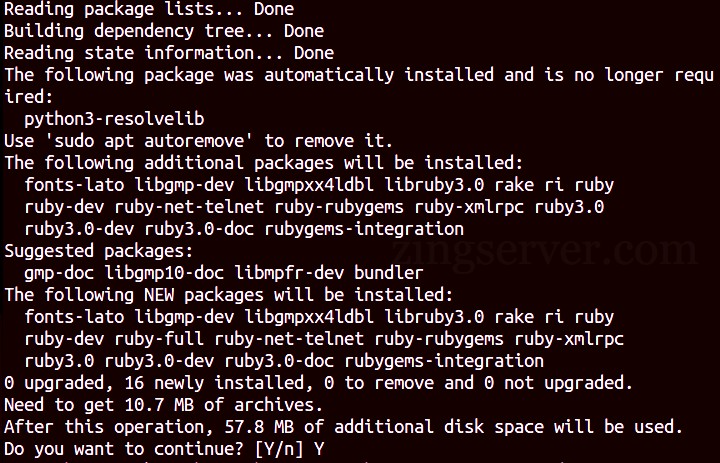
Giao diện khi cài đặt Ruby trên Ubuntu hiện ra
Nếu được nhắc, hãy hoàn tất quá trình cài đặt bằng cách nhập Y và nhấn nút Enter.
Bước 3: Kiểm tra phiên bản Ruby
Sau khi Ruby đã được cài đặt thành công, bạn có thể kiểm tra phiên bản đang chạy của Ruby bằng cách chạy lệnh sau và đảm bảo rằng Ruby đã được cài đặt và chạy trên Ubuntu:
ruby --versionCách 2: Cài đặt Ruby trên Ubuntu bằng Rbnev
Rbnev là một công cụ dòng lệnh chạy trên các bản phân phối Linux để quản lý các phiên bản của ngôn ngữ lập trình Ruby. Ngoài việc Rbnev cung cấp khả năng sử dụng phiên bản Ruby mới nhất, thông qua Rbnev, bạn có thể sử dụng đồng thời nhiều phiên bản Ruby trên hệ điều hành và chuyển đổi giữa các phiên bản Ruby khác nhau.
Cần lưu ý rằng plugin ruby-build cũng hữu ích trong việc cài đặt các phiên bản mới nhất của Ruby.
Các bước sau đây sẽ hướng dẫn bạn cài đặt Ruby trên Ubuntu thông qua Rbnev:
Bước 1: Cập nhật kho lưu trữ Ubuntu
Như mọi khi, bước đầu tiên là cập nhật kho lưu trữ Ubuntu 22.04 bằng cách chạy lệnh apt:
sudo apt updateBước 2: Cài đặt các phần phụ thuộc của Ruby
Bước thứ hai sẽ bao gồm tải xuống và cài đặt thư viện, trình biên dịch và các phần phụ thuộc khác của Ruby. Đây là một trong những điều kiện tiên quyết để chạy Ruby chính xác. Cài đặt các phụ thuộc Ruby trên Ubuntu bằng cách chạy lệnh sau:
sudo apt install git curl autoconf bison build-essential libssl-dev libyaml-dev libreadline6-dev zlib1g-dev libncurses5-dev libffi-dev libgdbm6 libgdbm-dev libdb-devSau đó xác nhận quá trình cài đặt bằng cách gõ Y và nhấn nút Enter.
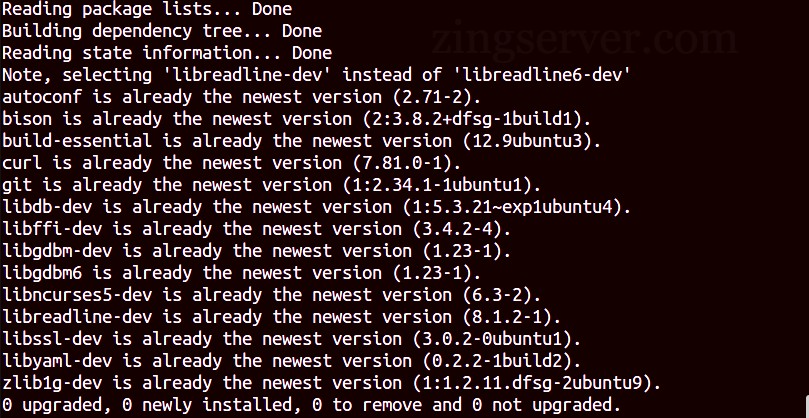
Hoàn tất quá trình cài đặt các phần phụ thuộc của Ruby
Bước 3: Cài đặt Rbenv
1. Ở bước này, đã đến lúc tải xuống tập lệnh shell để tải xuống và chạy công cụ Rbnev. Với mục đích này, hãy chạy lệnh curl:
curl -fsSL https://github.com/rbenv/rbenv-installer/raw/HEAD/bin/rbenv-installer | bashBằng cách chạy tập lệnh này, kho lưu trữ rbenv và ruby-build từ GitHub được mô phỏng thành thư mục ~/.rbenv và Rbnev được cài đặt bằng cách gọi một tập lệnh khác.
2. Chạy Rbnev yêu cầu thay đổi và cập nhật môi trường PATH, nghĩa là bạn cần thêm $HOME/.rbenv/bin vào biến môi trường PATH.
- Với mục đích này, nếu bạn đã sử dụng shell Bash, bạn phải thực hiện lệnh sau:
echo 'export PATH="$HOME/.rbenv/bin:$PATH"' >> ~/.bashrc

echo 'eval "$(rbenv init -)"' >> ~/.bashrc

source ~/.bashrc- Nếu bạn sử dụng shell Zsh thay vì shell Bash, hãy nhập lệnh sau để thực hiện bước này một cách chính xác:
echo 'export PATH="$HOME/.rbenv/bin:$PATH"' >> ~/.zshrc

echo 'eval "$(rbenv init -)"' >> ~/.zshrc

source ~/.zshrc3. Sau khi hoàn tất cài đặt Rbenv, hãy chạy lệnh sau để kiểm tra phiên bản của nó:
rbenv -vOutput:
Rbenv 1.2.0-1-g6cc7bffBước 4: Cài đặt Ruby qua rbenv
1. Sau khi bạn đã cài đặt Rbenv, hãy nhập lệnh sau để truy cập danh sách các phiên bản Ruby có sẵn để cài đặt phiên bản Ruby mới nhất hoặc mong muốn:
rbenv install –lOutput:
2.6.10

2.7.6

3.0.4

3.1.2

jruby-9.3.4.0

mruby-3.0.0

rbx-5.0

truffleruby-22.0.0.2

truffleruby+graalvm-22.0.0.2

only latest stable releases for each Ruby

implementation are shown.2. Bây giờ bạn đã cài đặt công cụ Rbenv, bạn có thể cài đặt phiên bản Ruby mới nhất bằng cách gõ lệnh sau:
rbenv install [version number]Ví dụ:
rbenv install ruby 3.1.2Cài đặt Ruby bằng Rbenv không nhanh bằng cài đặt Ruby thông qua kho lưu trữ Ubuntu và bạn phải chờ một thời gian.
Lưu ý: Để liệt kê đầu ra của từng bước cài đặt Ruby, bạn có thể sử dụng lệnh sau:
rbenv install --verbose [version number]3. Trong bước này, bạn phải đặt phiên bản Ruby mà bạn đã cài đặt là global. Nhập lệnh sau cho mục đích này:
rbenv global [version number]Ví dụ:
rbenv global 3.1.2Bước 5: Kiểm tra cài đặt và thực thi Ruby
Nhập lệnh sau để kiểm tra phiên bản Ruby đang chạy:
ruby --versionOutput:
ruby 3.1.2p20 (2022-04-12 revision 4491bb740a) [x86_64-linux]=>> Cách cài đặt và định cấu hình Pleroma trên Ubuntu
Cách 3: Cài đặt Ruby trên Ubuntu bằng Snap
Snap là một công cụ dòng lệnh từ bộ công cụ Snapcraft được sử dụng để phát triển và phân phối gói. Phương pháp này không quá khó, bằng cách làm theo các bước dưới đây, bạn sẽ dễ dàng cài đặt Ruby thông qua công cụ snap.
Bước 1: Kiểm tra quá trình cài đặt và chạy Snap
Với phương pháp này, bạn không cần cập nhật các gói Ubuntu vì Snap sẽ tự động cập nhật 4 lần một ngày. Nhưng việc chạy lệnh sudo snap refresh sẽ khôi phục các gói mới nhất.
Phương pháp này lý tưởng cho những người dùng sử dụng công cụ Snap, nhưng tốt hơn hết trước tiên hãy đảm bảo rằng công cụ Snap đang chạy trên hệ thống của bạn và nhập các lệnh sau để đảm bảo rằng công cụ Snap đã được cài đặt bằng cách hiển thị vị trí cài đặt Snap và phiên bản của nó:
which snap

/usr/bin/snap

snap --version
Để kiểm tra việc cài đặt và thực thi một công cụ trên hệ thống, cách nhanh nhất là kiểm tra phiên bản của công cụ. Nếu phiên bản Snap được hiển thị trong đầu ra của các lệnh trên, điều đó có nghĩa là Snap đã được cài đặt trên hệ thống của bạn.
Bước 2: Cài đặt Ruby trên Ubuntu qua snap
Để cài đặt Ruby qua snap, hãy nhập lệnh sau với quyền sudo:
sudo snap install ruby --classicBước 3: Kiểm tra cài đặt và chạy Ruby trên Ubuntu
Bây giờ bạn đã cài đặt thành công Ruby trên Ubuntu bằng snap, để đảm bảo rằng bạn đã hoàn thành các bước này một cách chính xác và Ruby đang chạy trên hệ thống của bạn, hãy nhập lệnh sau:
which ruby

/snap/bin/ruby

ruby -v
Cách gỡ bỏ Ruby trong Ubuntu
Gỡ cài đặt Ruby trên Ubuntu 22.04 không mất nhiều thời gian như cài đặt nó, nó đơn giản như chỉ chạy một lệnh. Nếu không cần Ruby nữa, bạn có thể xóa Ruby khỏi kho lưu trữ Ubuntu 22.04 bằng cách gõ lệnh sau:
sudo apt remove --autoremove ruby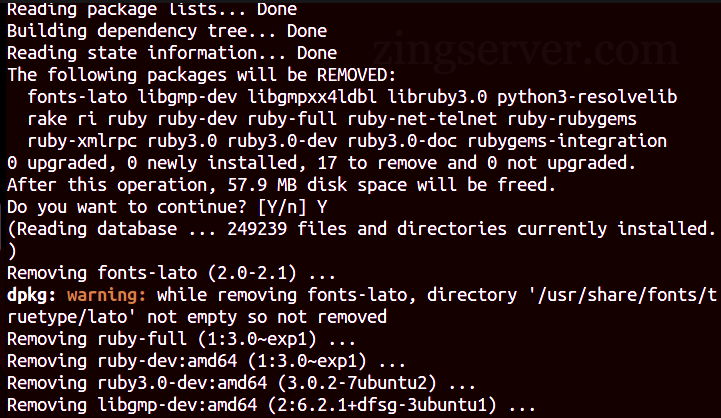
Gỡ bỏ Ruby khỏi Ubuntu chỉ bằng một lệnh
=>> Cách phân vùng và định dạng thiết bị lưu trữ trên Linux
Ruby là một trong những ngôn ngữ lập trình nguồn mở phổ biến nhất, được sử dụng rộng rãi nhất trong phát triển ứng dụng web. Bằng cách làm theo các hướng dẫn được trình bày trong blog này bạn có thể cài đặt thành công Ruby trên Ubuntu 22.04. Nếu bạn có bất kì câu hỏi nào cần giải đáp, hãy liên hệ với chúng tôi qua ZiOCloud.com. Chúc các bạn thành công!

Mọi người cũng xem

Hướng dẫn triển khai DuckDB trên VPS Ubuntu 26.04: Xây dựng server OLAP hiệu năng cao
Một kịch bản quen thuộc mà nhiều developer và sysadmin từng trải qua: Bạn có một bảng log sự kiện hoặc lịch sử giao dịch nặng khoảng 50GB lưu trên PostgreSQL. Ứng dụng đang chạy mượt mà, cho đến khi một Data Analyst chạy câu lệnh SELECT … GROUP BY đơn giản để xuất báo […]
Hướng dẫn cài đặt Next.js SSR trên VPS Ubuntu kèm Redis: Ép TTFB dưới 100ms bứt phá LCP
Một bài viết trên website của bạn bất ngờ lên xu hướng. Traffic đổ về ồ ạt, nhưng thay vì chốt được đơn hay ghi nhận tương tác, thứ bạn nhận được là cảnh báo đỏ rực từ hệ thống giám sát: CPU máy chủ chạm nóc 100%, Database bị lock cứng ngắc, và người […]

Cách setup VPS treo game server: Tự mở máy chủ Palworld & GTA V FiveM cực mượt (2026)
Anh em nào từng tự host server game trên chính chiếc PC cá nhân chắc chắn đã nếm trải những rủi ro chí mạng: Máy tính phải bật hoạt động 24/7, quạt tản nhiệt rú ầm ĩ khiến nhiệt độ phòng hầm hập, và hóa đơn tiền điện cuối tháng thì tăng phi mã. Đang […]

Dùng AI tạo web & cách đưa website lên VPS Ubuntu cho người không biết code (2026)
Bạn không cần biết lập trình vẫn có thể tạo website nhờ AI. Nhưng sau khi AI tạo xong mã nguồn hoặc giao diện, câu hỏi tiếp theo là: làm sao để đưa website đó lên Internet? Câu trả lời phổ biến nhất là sử dụng VPS Ubuntu. Đây là cách nhiều developer và startup […]

Hướng dẫn systemctl: Sửa lỗi VPS bằng Start, Stop, Restart dịch vụ
Đây là bài hướng dẫn systemctl toàn diện giúp bạn “hành động” và “sửa chữa” VPS Linux của mình. Khi VPS của bạn “sập”, journalctl giúp bạn tìm ra ai là thủ phạm. Nhưng systemctl mới là công cụ thực thi. Ở bài viết trước về cách dùng journalctl để xem log, chúng ta đã […]

8 lệnh tốt nhất để xem tệp trong Linux
Trong Linux nội dung của các tệp có thể được xem từ thiết bị đầu cuối và GUI – Giao diện đồ họa người dùng (nếu được phân phối hỗ trợ). Các lệnh khác nhau, chẳng hạn như cat, nano và gedit, cho phép bạn xem nội dung của tệp. Điều này hiệu quả và tiết kiệm thời gian hơn so với việc người dùng không phải điều hướng đến thư mục để mở tệp và xem nội dung của nó. Blog về Linux này sẽ đề cập đến 8 cách tốt nhất để xem tệp trong Linux bằng các tiện ích dòng lệnh.


