
















































































































Cách cài đặt và thiết lập Apache Tomcat trên VPS Windows
Apache Tomcat là một máy chủ web mã nguồn mở và miễn phí được viết bằng ngôn ngữ chương trình Java. Nó triển khai các công nghệ Jakarta Servlet, Jakarta Expression Language và Web Socket. Bạn có thể cài đặt Apache Tomcat theo hai cách khác nhau. Trong bài viết này, hãy cùng tìm hiểu cách cài đặt và thiết lập Apache Tomcat trên VPS Windows.
Điều kiện tiên quyết để cài đặt và thiết lập Apache Tomcat trên VPS Windows
- Để cài đặt Apache Tomcat trên Windows, bạn cần có một VPS Windows đang chạy.
- Người dùng không phải root có đặc quyền sudo.
- Cài đặt và định cấu hình JRE hoặc JDK.
Lưu ý: Vì có sẵn các phiên bản Apache Tomcat với các thông số kỹ thuật khác nhau, vì vậy hãy xác định phiên bản Java theo đúng yêu cầu của bạn. Trong hướng dẫn dưới đây chúng tôi sẽ Cài đặt Apache Tomcat 10 trên VPS Windows.
Hướng dẫn Cài đặt và Thiết lập Apache Tomcat trên VPS Windows
Bước 1: Tải xuống Tomcat
Mở trình duyệt yêu thích của bạn và điều hướng đến trang web Apache Tomcat chính thức để tải xuống phiên bản Tomcat mới nhất. Chọn phiên bản số 10 ở menu bên trái. Sau đó, bằng cách cuộn xuống khu vực Binary Distribution, nhấp vào liên kết tải xuống cho Windows Service Installer hoặc tệp zip 2bit/64bit Windows.
Từ bây giờ, bạn có thể tiếp tục quá trình cài đặt theo hai phương pháp khác nhau. Nếu bạn đã chọn Windows Service Installer, nó sẽ diễn ra như bước tiếp theo.
Bước 2: Cài đặt Tomcat bằng Windows Service Installer
Nếu bạn muốn sử dụng Windows Service Installer để cài đặt Apache Tomcat trên Windows, hãy mở Downloaded Windows Service, hãy nhấp vào nút Next để quá trình cài đặt bắt đầu. Sau đó, click I Agree để tiếp tục.
Trong cửa sổ thành phần cài đặt, chọn menu thả xuống và chọn Full rồi chọn Next. Bằng cách này, máy chủ Tomcat, các mục trong menu bắt đầu, các ví dụ, giao diện quản trị và các công cụ tài liệu sẽ được cài đặt.
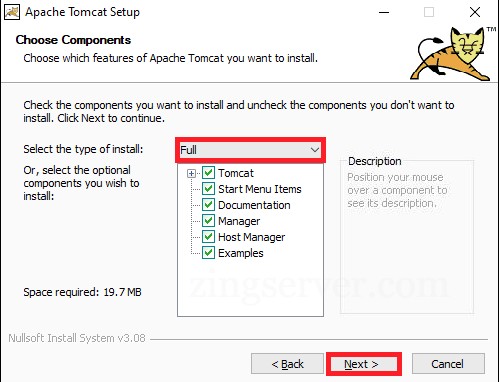
Chọn Full để cài đặt tất cả thành phần trên Tomcat
Bây giờ, đã đến lúc thiết lập cài đặt cấu hình máy chủ Apache Tomcat. Ví dụ: bạn có thể nhập thông tin đăng nhập của quản trị viên như tên người dùng và mật khẩu hoặc chọn một cổng kết nối khác để tùy chỉnh cổng đó thành cổng mà bạn muốn. Ngoài ra, bạn có thể đặt tên cho dịch vụ Tomcat hoặc để mặc định.
Tiếp theo, bạn cần nhập đường dẫn đầy đủ đến thư mục JRE. Tuy nhiên, nó sẽ được hoàn thành tự động nếu các biến môi trường Java đã được đặt sẵn. Khi bạn đã hoàn tất, hãy nhấp vào Next để tiếp tục.Trong bước tiếp theo, bạn cần chọn vị trí cài đặt máy chủ Tomcat. Ngoài ra, bạn có thể giữ mặc định. Cuối cùng, bấm Install và tiếp tục.
Khi quá trình cài đặt hoàn tất, hãy đánh dấu vào ô Run Apache Tomcat để bắt đầu dịch vụ. Nếu bạn muốn xem tệp Readme, hãy chọn hộp Show Readme. Nhấn Finish để hoàn tất việc cài đặt.
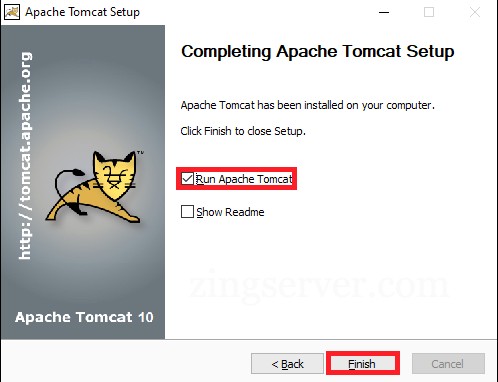
Chọn Run Apache Tomcat để bắt đầu dịch vụ
Khi cửa sổ bật lên xuất hiện, điều đó có nghĩa là dịch vụ Tomcat đang được khởi động. Sau đó, nó sẽ tự động đóng lại. Vậy là bạn đã hoàn tất và máy chủ web Apache Tomcat được cài đặt thành công.
=>> Đọc thêm: Cách cài đặt Google Chrome trên Ubuntu
Bước 3: Cài đặt Apache Tomcat bằng lưu trữ zip
Tùy thuộc vào phiên bản Windows của bạn, bạn tải xuống tệp zip Windows 32bit/64bit. Sau đó, giải nén tệp đã tải xuống. Nhấp chuột phải vào tệp và chọn Extract all…
Xác định nơi trích xuất nội dung của kho lưu trữ. Một lời khuyên là bạn nên giải nén nó vào thư mục gốc của ổ cứng để điều hướng đơn giản hơn. Thư mục có thể tùy chọn có tên ngắn hơn để cấu hình máy chủ dễ dàng hơn trong tương lai. Để bắt đầu quy trình, nhấp vào Extract.
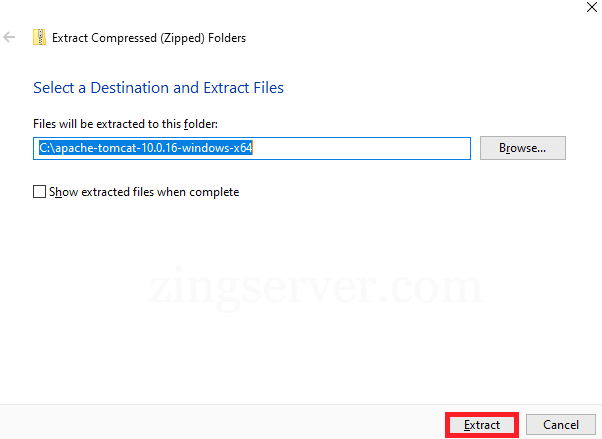
Click Extract để bắt đầu quy trình trích xuất
Sau đó, điều hướng đến thư mục conf trong thư mục giải nén và tìm tệp server.xml. Giá trị mặc định của cổng kết nối là 8080. Định vị các dòng sau trong tệp server.xml bằng trình soạn thảo văn bản như Notepad++ để chọn một cổng khác:
<Connector port="8080" protocol="HTTP/1.1"

                   connectionTimeout="20000"

                   redirectPort="8443" />
Tiếp theo, thay đổi connector port thành bất kỳ số nào trong khoảng từ 1024 đến 65535.
Định vị tệp web.xml trong thư mục conf, sau đó cập nhật tệp bằng trình chỉnh sửa văn bản để cho phép duyệt thư mục. Tìm kiếm thư mục rất hữu ích cho việc kiểm tra hệ thống và đôi khi nó có thể khắc phục sự cố 403.
Xác định vị trí các dòng sau và thay đổi giá trị listings từ false thành true:
<servlet>

   <servlet-name>default</servlet-name>

   <servlet-class>org.apache.catalina.servlets.DefaultServlet</servlet-class>

    <init-param>

       <param-name>debug</param-name>

       <param-value>0</param-value>

    </init-param>

   <init-param>

      <param-name>listings</param-name>

     <param-value>false</param-value>

   </init-param>

   <load-on-startup>1</load-on-startup>

</servlet>
Chỉnh sửa tệp context.xml để bao gồm tính năng tự động tải lại. Trên hết, tự động tải lại rất hữu ích trong quá trình phát triển để tránh khởi động lại máy chủ theo cách thủ công sau mỗi lần cập nhật. Sử dụng trình soạn thảo văn bản yêu thích của bạn và mở tệp context.xml. Định vị dòng sau và thay đổi giá trị từ false thành true trong từng trường hợp:
<Context reloadable="false" crossContext="false" parallelAnnotationScanning="false">

     ......

     ......

</Context>
Khởi động máy chủ sau khi thực hiện các thay đổi. Cmd có thể được nhập bằng cách nhấn phím Windows. Enter sẽ hiện ra cửa sổ Command Prompt. Sau đó, điều hướng đến thư mục bin của máy chủ Tomcat của bạn và thực hiện:
startup
Tiếp theo, bạn cần thêm một ngoại lệ cho Tomcat trong tường lửa. Hiện có một cửa sổ bảng điều khiển Tomcat mới. Các máy chủ Java system.out.println() và các thông báo lỗi được gửi đến bảng điều khiển này.
Sử dụng trình duyệt web làm ứng dụng khách HTTP để kết nối với máy chủ. Để kiểm tra máy chủ, hãy truy cập http://localhost:8080 và truy cập trang chào mừng Tomcat. Để tìm hiểu thêm về máy chủ và bắt đầu sử dụng cũng như định cấu hình máy chủ, hãy theo dõi các trang Developer Quick Start.
Khi bạn quyết định tắt máy chủ Tomcat, bạn chỉ cần nhấn Ctrl+C trên bảng điều khiển Tomcat.
=>> Đọc thêm: Cách cài đặt và định cấu hình MySQL trên CentOS 7
Cách xác minh Apache Tomcat đang chạy
Đến đây, khi quá trình cài đặt kết thúc thành công, bạn nên kiểm tra xem dịch vụ Tomcat của Apache có đang chạy hay không. Nếu bạn đã thực hiện cài đặt theo phương pháp đầu tiên bằng Windows Service installer, tomcat phải tự động chạy khi khởi động như một dịch vụ Windows.
Để thực hiện việc này, hãy mở Start và tìm kiếm Services. Tìm dịch vụ Apache Tomcat trong ngăn Services. Cột Status cho biết dịch vụ có đang hoạt động hay không. Sử dụng các nút trên thanh công cụ hoặc nút Stop hoặc Restart ở phía bên trái của danh sách dịch vụ để bắt đầu hoặc dừng dịch vụ.
Nhấp chuột phải vào dịch vụ Tomcat và chọn Properties sẽ cho phép bạn định cấu hình khởi động dịch vụ.
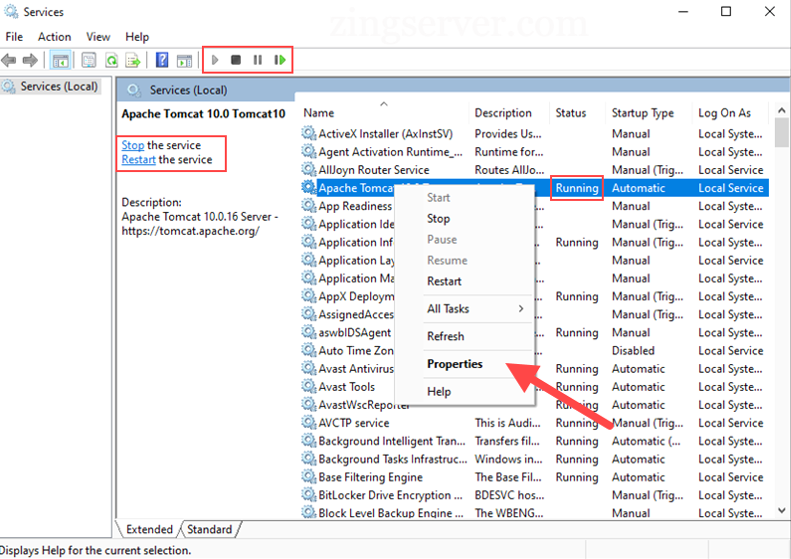
Kiểm tra trạng thái của dịch vụ trong mục Properties
Trong bài viết này, bạn đã biết được cách cài đặt và thiết lập Apache Tomcat trên VPS Windows. Hy vọng bài viết sẽ giúp ích thật nhiều cho bạn. Nếu có bất kì câu hỏi nào cần giải đáp vui lòng liên hệ qua ZiOCloud.com. Đội ngũ hỗ trợ kỹ thuật chuyên nghiệp của chúng tôi luôn hoạt động 24/7 để giúp bạn giải quyết vấn đề nhanh nhất. Chúc các bạn thành công!

Mọi người cũng xem

Tận dụng sức mạnh máy chủ ảo VPS Windows
VPS Windows- giải pháp lưu trữ mạnh mẽ, đáng tin cậy cho doanh nghiệp của bạn. Với tài nguyên riêng biệt, hiệu suất vượt trội, giá cả phải chăng, VPS Windows không chỉ nâng cấp website và ứng dụng của bạn lên tầm cao mới mà còn mở ra những cơ hội mới cho việc […]

Cách phân bổ thêm RAM cho Minecraft
Bộ nhớ truy cập ngẫu nhiên hay RAM là loại bộ nhớ máy tính lưu trữ dữ liệu tạm thời trong khi máy tính đang chạy. Nó cho phép máy tính truy cập và thao tác dữ liệu nhanh chóng, khiến nó trở nên cần thiết để chạy các chương trình phần mềm, bao gồm cả các trò chơi như Minecraft. Khi chơi Minecraft, dung lượng RAM cần thiết có thể thay đổi tùy thuộc vào một số yếu tố, chẳng hạn như quy mô của thế giới được tạo, số lượng người chơi trên máy chủ và số lượng mod hoặc nội dung tùy chỉnh đang được sử dụng. Trong nhiều trường hợp, hiệu suất tăng là do thiếu RAM. Nên hôm nay chúng ta sẽ tìm hiểu cách dành ra RAM cho Minecraft để khắc phục những trường hợp khó chịu này. Có nhiều loại phân bổ RAM khác nhau. Đôi khi không phải RAM của người dùng cuối không đủ và cản trở trải nghiệm mượt mà, mà thay vào đó lỗi là do thiếu RAM máy chủ. RAM Minecraft là một thành phần quan trọng đóng vai trò quyết định đến hiệu suất của trò chơi. Bằng cách hiểu các yêu cầu về RAM của Minecraft và cách phân bổ nhiều RAM hơn cho Minecraft, người chơi có thể cải thiện trải nghiệm chơi trò chơi của mình và tận hưởng Minecraft một cách trọn vẹn nhất.
Cách cài đặt OptiFine: Hướng dẫn từng bước
Chào mừng bạn đến với hướng dẫn toàn diện về cách cài đặt OptiFine! OptiFine là một mod nâng cao và tối ưu hóa rất phổ biến dành cho Minecraft, được biết đến với khả năng tăng hiệu suất của trò chơi và cung cấp vô số tùy chọn tùy chỉnh hình ảnh. Cho dù bạn là người chơi Minecraft dày dạn kinh nghiệm hay mới bắt đầu, OptiFine có thể nâng trải nghiệm chơi trò chơi của bạn lên một tầm cao mới. Trong hướng dẫn này sẽ giúp bạn có thể tích hợp liền mạch nó vào thiết lập Minecraft của mình. Từ việc tải xuống phiên bản chính xác cho đến điều hướng quá trình tích mod này trên hệ thống, bạn sẽ hiểu cách khai thác sức mạnh của các tính năng của OptiFine. Đến cuối hướng dẫn này, bạn sẽ có thể tận hưởng lối chơi mượt mà hơn, tốc độ khung hình tăng lên và một loạt cải tiến về đồ họa phù hợp với sở thích của bạn. Hãy sẵn sàng hòa mình vào thế giới hiệu suất Minecraft được cải tiến và hình ảnh tuyệt đẹp. Bắt đầu hành trình cài đặt OptiFine và mở khóa một trải nghiệm mới của việc tận hưởng Minecraft trong blog dưới đây!
15 Seed Minecraft tốt nhất để người chơi khám phá
Trong thế giới ảo mà Minecraft cung cấp, seed (hạt giống) là những mã được tạo ra một cách ngẫu nhiên. Mỗi thế giới mới mà bạn tạo ra sẽ có một seed đặc biệt dẫn đến các địa điểm, chiến lợi phẩm, làng mạc và những thứ khác. Trong Minecraft, seed có thể bổ sung nhiều tài nguyên mới, cuộc phiêu lưu và nhiều thứ khác vào thế giới của bạn. Điều quan trọng là chọn seed tốt nhất vì nó sẽ quyết định trải nghiệm Minecraft của bạn. Cho dù bạn chọn bối cảnh đồng quê hay bối cảnh có băng và tuyết, seed Minecraft vẫn giữ cho trò chơi trở nên thú vị và đưa ra những thử thách chơi trò chơi mới. Tuy nhiên, một số seed vượt trội hơn những seed khác và việc hiểu những gì có sẵn có thể thay đổi đáng kể cách thiết lập trải nghiệm chơi trò chơi của bạn. Chúng tôi đã tổng hợp danh sách những seed Minecraft tốt nhất hiện có trên thị trường để giúp bạn thưởng thức trò chơi đa dạng hơn.
10 lệnh Minecraft hay nhất mọi người dùng đều cần
Không thể phủ nhận rằng Minecraft có các hướng dẫn trong trò chơi tốt nhất khi so sánh với các trò chơi điện tử khác. Với sự giúp đỡ của các hướng dẫn bạn có thể thay đổi mọi yếu tố trong vũ trụ của mình và nhận được những kỹ năng đặc biệt. Hơn nữa, do cần phải có các lệnh để vào chế độ phiêu lưu của Minecraft, nên chắc chắn chúng không chỉ đơn giản là một tính năng đơn giản. ZingServer ở đây để hỗ trợ các bạn các lệnh Minecraft tốt nhất để có trải nghiệm tuyệt vời. Hãy cùng theo dõi!

Quy trình 5 bước để tạo VPS của riêng bạn
Bạn muốn cải thiện các tính năng được cung cấp bởi dịch vụ lưu trữ chia sẻ của mình, bạn cần thêm thời gian và nhân sự để thực hiện các dự án trực tuyến,… Chuyển sang lưu trữ bằng VPS là lựa chọn tốt nhất cho các trang web mới đang phát triển. Với giải pháp như vậy, bạn có thể cải thiện hiệu suất và độ tin cậy của trang web, khiến đây trở thành một kế hoạch tuyệt vời. Hãy cùng ZingServer tìm hiểu quy trình 5 bước đơn giản để tạo VPS của riêng bạn trong blog này.


