
















































































































Cách cài đặt và thiết lập Proxy WhatsApp trên VPS Linux
Một trong những phiên bản phổ biến nhất của WhatsApp được sử dụng là phiên bản web của nó, giúp nhiều người dùng giao tiếp với người khác dễ dàng hơn. Đôi khi, vì một lý do nào đó, một số chính phủ áp đặt các hạn chế đối với quyền truy cập vào các ứng dụng liên lạc. Do đó, người dùng đang tìm kiếm một giải pháp để vượt qua những hạn chế để không bị gián đoạn. Cài đặt và thiết lập Proxy WhatsApp trong Linux là một trong những giải pháp để vượt qua những hạn chế như vậy, nhằm truy cập ứng dụng nhắn tin WhatsApp và thiết lập kết nối an toàn, riêng tư. Trong bài viết này, chúng tôi sẽ hướng dẫn cách cài đặt Proxy WhatsApp trong VPS Linux.
Lợi thế của Proxy WhatsApp là gì?
Gần đây WhatsApp đã cung cấp khả năng bỏ qua các hạn chế do chính phủ áp đặt đối với việc sử dụng trình nhắn tin WhatsApp bằng sự hỗ trợ miễn phí của Proxy WhatsApp. Máy chủ Proxy là một bộ định tuyến hoặc hệ thống hoạt động như một giao diện giữa người dùng và Internet. Do đó, nó giúp ngăn chặn những kẻ tấn công mạng xâm nhập vào mạng riêng.
Máy chủ proxy cung cấp các mức hiệu suất, bảo mật và quyền riêng tư khác nhau tùy thuộc vào loại tiêu thụ, nhu cầu hoặc chính sách của mọi người. Vì WhatsApp chứa thông tin cá nhân của bạn liên quan đến bạn bè, đồng nghiệp và gia đình nên việc thiết lập Proxy WhatsApp là một lớp bảo vệ an toàn cho thông tin liên lạc của bạn. Do đó, Proxy WhatsApp ngăn kết nối trực tiếp với ứng dụng WhatsApp cũng như nhận và gửi tin nhắn dưới dạng trung gian.
Tính năng này chỉ phá vỡ các bộ lọc trong ứng dụng WhatsApp và không ảnh hưởng đến việc bỏ qua các hạn chế áp đặt cho các ứng dụng khác. Do đó, bạn có thể sử dụng các proxy khác cùng lúc khi cài đặt và thiết lập Proxy cho WhatsApp mà không ảnh hưởng lẫn nhau. Ưu điểm này cho phép bạn sử dụng một proxy riêng biệt và cao cấp hơn để tăng tính bảo mật khi sử dụng WhatsApp.
=>> Đọc thêm: Xóa DNS Cache trong VPS Windows, Linux và Chrome

Proxy WhatsApp cung cấp khả năng bỏ qua hạn chế và bảo mật nâng cao
Các bước thiết lập Proxy WhatsApp trên VPS Linux
Điều kiện tiên quyết để thiết lập proxy WhatsApp trên VPS Linux
- Mua VPS Linux.
- Cài đặt và kích hoạt Docker trên Linux VPS Linux.
- Một tài khoản người dùng với đặc quyền sudo.
- Địa chỉ IP cố định và công cộng để giao tiếp với bên ngoài mạng.
- Truy cập vào dòng lệnh.
Lưu ý: VPS Windows cũng có thể được sử dụng để thiết lập máy chủ proxy WhatsApp. Nhưng VPS Linux là tùy chọn lý tưởng và hiệu quả hơn để thiết lập.
Làm theo hướng dẫn bên dưới để kích hoạt dịch vụ proxy WhatsApp.
Bước 1: Cập nhật kho lưu trữ gói hệ thống Linux
Đầu tiên, tốt hơn là cập nhật kho lưu trữ gói hệ thống Linux bằng cách chạy các lệnh sau:
- Bản phân phối Debian/Ubuntu:
sudo apt update && sudo apt upgrade
- Các bản phân phối dựa trên CentOS, Fedora và RHEL:
sudo yum update -y
Bước 2: Tải xuống và cài đặt Docker
Nếu Docker và Docker-compose được cài đặt trên hệ thống Linux của bạn, thì bạn không cần thực hiện các lệnh của bước này. Nhưng nếu Docker chưa được cài đặt trên VPS Linux của bạn, hãy chạy các lệnh sau tùy theo bản phân phối bạn đang sử dụng:
- Cài đặt Docker trên bản phân phối Debian/Ubuntu:
sudo apt install docker.io
- Cài đặt Docker trên các bản phân phối dựa trên CentOS, Fedora và RHEL:
sudo yum install docker
Bước 3: Bắt đầu và kích hoạt dịch vụ Docker
Sau khi cài đặt Docker, đã đến lúc kích hoạt và khởi động dịch vụ. Bạn hãy chạy các lệnh sau:
sudo systemctl enable docker

sudo systemctl start docker
Bằng cách chạy các lệnh trước đó, hệ điều hành của bạn sẽ tự động tắt và sau đó khởi động lại.
Bước 4: Kiểm tra trạng thái thực thi dịch vụ Docker
Để đảm bảo rằng dịch vụ Docker đang chạy chính xác, hãy nhập lệnh sau:
docker --version
Output:
Docker version 20.10.12, build 20.10.12-0ubuntu4
Bước 5: Cài đặt docker-compose
Cài đặt docker-compose bằng cách chạy lệnh sau:
# Download the pkg

sudo curl -L https://github.com/docker/compose/releases/latest/download/docker-compose-$(uname -s)-$(uname -m) -o /usr/bin/docker-compose

# Enable execution of the script

sudo chmod +x /usr/bin/docker-compose
Bước 6: Kiểm tra cài đặt docker-compose
Để đảm bảo rằng docker-compose đã được cài đặt và các lệnh được thực thi chính xác, hãy chạy lệnh sau:
docker-compose --version
Output:
Docker-compose version 1.29.2, build 5becea4c
Bước 7: Tải xuống kho lưu trữ và Clone của Proxy WhatsApp
Sau khi đảm bảo cài đặt Docker và Docker-compose, bạn cần một kho lưu trữ nơi bạn có thể dễ dàng cài đặt máy chủ Proxy WhatsApp bằng cách sử dụng mã đặt trước của kho lưu trữ đó. Vì vậy, đối với Clone Proxy WhatsApp hãy nhập lệnh sau:
git clone https://github.com/WhatsApp/proxy.git
Sau khi tệp được sao chép đặt đường dẫn hiện tại đến vị trí dự án bằng cách chạy lệnh sau:
cd proxy/
Bước 8: Bắt đầu dịch vụ WhatsApp Proxy
Mặc dù bạn có thể sử dụng Docker và Docker-compose để chạy dịch vụ Proxy WhatsApp, nhưng nếu bạn không muốn tham gia vào việc tạo và hủy vùng chứa, thì tốt hơn là sử dụng Docker-compose. Vì trong một số trường hợp nhất định, nó có thể tự động hủy và tạo lại vùng chứa mà không cần sự can thiệp của người dùng. Để chạy Docker-compose, hãy chạy lệnh sau:
docker-compose
hoặc lệnh:
docker compose
Nhưng nếu việc thực hiện các lệnh trước gặp lỗi, hãy sử dụng lệnh sau. Lệnh này là để khởi động máy chủ proxy tự động trong các điều kiện bạn cần:
docker-compose -f /path/to/this/repo/docker-compose.yml up -d
Output:
Starting a8de5cb28f3e_whatsapp_proxy… done
Khi nhận được thông báo xác nhận ở đầu ra, bạn có thể yên tâm rằng mình đã thiết lập thành công Proxy WhatsApp. Giờ đây, bạn có thể sử dụng proxy để kết nối với ứng dụng.
ip -br addr
Kích hoạt máy chủ Proxy WhatsApp trên di động
Vậy là bạn đã cài đặt và thiết lập thành công máy chủ Proxy WhatsApp trong Linux. Giờ đây, bạn có thể kiểm tra proxy mà bạn đã định cấu hình và sử dụng máy chủ Proxy WhatsApp để vượt qua giới hạn với WhatsApp. Sau khi biết địa chỉ IP của thiết bị cài đặt và chạy proxy, chúng tôi sẽ kiểm tra Proxy WhatsApp trong ứng dụng WhatsApp trên điện thoại di động của bạn.
Để kích hoạt máy chủ proxy trong cài đặt WhatsApp, trong trường hợp bạn không thể kết nối với WhatsApp mặc dù có quyền truy cập Internet, hãy sử dụng hướng dẫn mà chúng tôi cung cấp để có thể giao tiếp với người khác cũng như gửi và nhận tin nhắn bằng máy chủ proxy. Trong hướng dẫn này, chúng tôi sẽ áp dụng cài đặt proxy WhatsApp trên hệ thống IOS. Nó không khác biệt nhiều so với Android.
1. Cập nhật ứng dụng WhatsApp trước, sau đó vào ứng dụng WhatsApp và chọn tùy chọn “Settings”.
2. Tìm và chọn tùy chọn “Storage and data” trong menu Settings.
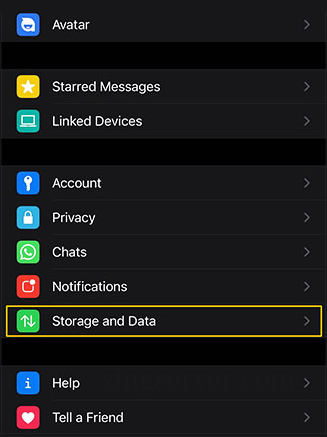
Chọn Storage and data trên điện thoại
3. Sau đó chọn tùy chọn “Proxy”.
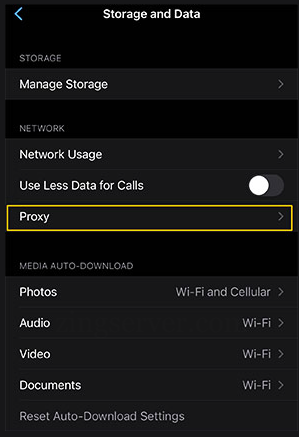
Tìm kiếm tùy chọn Proxy
4. Kích hoạt tính năng này bằng cách chuyển nút “Use proxy“.
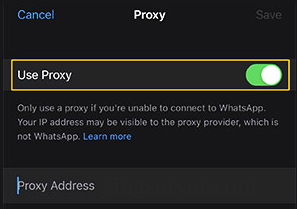
Bật tùy chọn sử dụng proxy
5. Sau khi kích hoạt sử dụng proxy, có thể nhập địa chỉ IP của máy chủ proxy. Bạn phải nhập địa chỉ IP của máy chủ proxy mà bạn đã thấy ở bước trước và kết nối với WhatsApp bằng cách kích hoạt Proxy WhatsApp. Sau khi kết nối với máy chủ proxy, bạn sẽ thấy tín hiệu đã kết nối bên dưới địa chỉ IP.
=>> Đọc thêm: Kết nối trang web của bạn thông qua SSH trên VPS Linux
Sau khi kết nối với máy chủ Proxy, WhatsApp của bạn sẽ được kết nối và bạn có thể liên lạc trực tuyến với bạn bè và người thân của mình mà không gặp phải bất kỳ thách thức nào. Như bạn có thể thấy, các bước cài đặt và thiết lập Proxy WhatsApp trên VPS Linux không hề phức tạp. Bằng cách làm theo các hướng dẫn mà chúng tôi đã cung cấp, bạn có thể dễ dàng bỏ qua các hạn chế áp dụng cho WhatsApp. Chúc các bạn thành công!

Mọi người cũng xem

8 lệnh tốt nhất để xem tệp trong Linux
Trong Linux nội dung của các tệp có thể được xem từ thiết bị đầu cuối và GUI – Giao diện đồ họa người dùng (nếu được phân phối hỗ trợ). Các lệnh khác nhau, chẳng hạn như cat, nano và gedit, cho phép bạn xem nội dung của tệp. Điều này hiệu quả và tiết kiệm thời gian hơn so với việc người dùng không phải điều hướng đến thư mục để mở tệp và xem nội dung của nó. Blog về Linux này sẽ đề cập đến 8 cách tốt nhất để xem tệp trong Linux bằng các tiện ích dòng lệnh.

Cách phân bổ thêm RAM cho Minecraft
Bộ nhớ truy cập ngẫu nhiên hay RAM là loại bộ nhớ máy tính lưu trữ dữ liệu tạm thời trong khi máy tính đang chạy. Nó cho phép máy tính truy cập và thao tác dữ liệu nhanh chóng, khiến nó trở nên cần thiết để chạy các chương trình phần mềm, bao gồm cả các trò chơi như Minecraft. Khi chơi Minecraft, dung lượng RAM cần thiết có thể thay đổi tùy thuộc vào một số yếu tố, chẳng hạn như quy mô của thế giới được tạo, số lượng người chơi trên máy chủ và số lượng mod hoặc nội dung tùy chỉnh đang được sử dụng. Trong nhiều trường hợp, hiệu suất tăng là do thiếu RAM. Nên hôm nay chúng ta sẽ tìm hiểu cách dành ra RAM cho Minecraft để khắc phục những trường hợp khó chịu này. Có nhiều loại phân bổ RAM khác nhau. Đôi khi không phải RAM của người dùng cuối không đủ và cản trở trải nghiệm mượt mà, mà thay vào đó lỗi là do thiếu RAM máy chủ. RAM Minecraft là một thành phần quan trọng đóng vai trò quyết định đến hiệu suất của trò chơi. Bằng cách hiểu các yêu cầu về RAM của Minecraft và cách phân bổ nhiều RAM hơn cho Minecraft, người chơi có thể cải thiện trải nghiệm chơi trò chơi của mình và tận hưởng Minecraft một cách trọn vẹn nhất.

Di chuyển một trang web WordPress từ localhost sang VPS Ubuntu
WordPress là một hệ thống quản lý nội dung khi các nhà phát triển thông minh bắt đầu tạo các plugin và chủ đề mà chúng ta có thể sử dụng để tạo bất kỳ loại trang web nào bằng nó. Lần đầu tiên WordPress được biết đến là có khả năng tạo và quản lý blog một cách dễ dàng. Nhưng chúng ta có thể thấy ngày nay sự phát triển của thương mại điện tử trên WordPress, mọi người cũng đang tạo các trang web kinh doanh hoặc công ty trên WordPress. Tuy nhiên, tất cả các nhà phát triển đều phát triển một trang web cục bộ trên máy tính, sau đó họ phải di chuyển một trang WordPress từ localhost (hay webserver) sang VPS. Bài viết này sẽ cung cấp cho bạn cái nhìn tổng quát về cách di chuyển một trang web WordPress từ localhost sang VPS Ubuntu.
Cách cài đặt OptiFine: Hướng dẫn từng bước
Chào mừng bạn đến với hướng dẫn toàn diện về cách cài đặt OptiFine! OptiFine là một mod nâng cao và tối ưu hóa rất phổ biến dành cho Minecraft, được biết đến với khả năng tăng hiệu suất của trò chơi và cung cấp vô số tùy chọn tùy chỉnh hình ảnh. Cho dù bạn là người chơi Minecraft dày dạn kinh nghiệm hay mới bắt đầu, OptiFine có thể nâng trải nghiệm chơi trò chơi của bạn lên một tầm cao mới. Trong hướng dẫn này sẽ giúp bạn có thể tích hợp liền mạch nó vào thiết lập Minecraft của mình. Từ việc tải xuống phiên bản chính xác cho đến điều hướng quá trình tích mod này trên hệ thống, bạn sẽ hiểu cách khai thác sức mạnh của các tính năng của OptiFine. Đến cuối hướng dẫn này, bạn sẽ có thể tận hưởng lối chơi mượt mà hơn, tốc độ khung hình tăng lên và một loạt cải tiến về đồ họa phù hợp với sở thích của bạn. Hãy sẵn sàng hòa mình vào thế giới hiệu suất Minecraft được cải tiến và hình ảnh tuyệt đẹp. Bắt đầu hành trình cài đặt OptiFine và mở khóa một trải nghiệm mới của việc tận hưởng Minecraft trong blog dưới đây!

15 Seed Minecraft tốt nhất để người chơi khám phá
Trong thế giới ảo mà Minecraft cung cấp, seed (hạt giống) là những mã được tạo ra một cách ngẫu nhiên. Mỗi thế giới mới mà bạn tạo ra sẽ có một seed đặc biệt dẫn đến các địa điểm, chiến lợi phẩm, làng mạc và những thứ khác. Trong Minecraft, seed có thể bổ sung nhiều tài nguyên mới, cuộc phiêu lưu và nhiều thứ khác vào thế giới của bạn. Điều quan trọng là chọn seed tốt nhất vì nó sẽ quyết định trải nghiệm Minecraft của bạn. Cho dù bạn chọn bối cảnh đồng quê hay bối cảnh có băng và tuyết, seed Minecraft vẫn giữ cho trò chơi trở nên thú vị và đưa ra những thử thách chơi trò chơi mới. Tuy nhiên, một số seed vượt trội hơn những seed khác và việc hiểu những gì có sẵn có thể thay đổi đáng kể cách thiết lập trải nghiệm chơi trò chơi của bạn. Chúng tôi đã tổng hợp danh sách những seed Minecraft tốt nhất hiện có trên thị trường để giúp bạn thưởng thức trò chơi đa dạng hơn.

10 lệnh Minecraft hay nhất mọi người dùng đều cần
Không thể phủ nhận rằng Minecraft có các hướng dẫn trong trò chơi tốt nhất khi so sánh với các trò chơi điện tử khác. Với sự giúp đỡ của các hướng dẫn bạn có thể thay đổi mọi yếu tố trong vũ trụ của mình và nhận được những kỹ năng đặc biệt. Hơn nữa, do cần phải có các lệnh để vào chế độ phiêu lưu của Minecraft, nên chắc chắn chúng không chỉ đơn giản là một tính năng đơn giản. ZingServer ở đây để hỗ trợ các bạn các lệnh Minecraft tốt nhất để có trải nghiệm tuyệt vời. Hãy cùng theo dõi!


