
















































































































Cách định cấu hình IPv4 tĩnh trên VPS Windows của bạn
Theo mặc định, các máy chủ được cài đặt địa chỉ IP chính của bạn. Bạn sẽ cần nâng cấp máy của mình nếu cần thêm địa chỉ IP. Và sau này bạn có thể bắt đầu gán địa chỉ IP cho máy chủ Windows của mình. Theo dõi hướng dẫn dưới đây để biết cách định cấu hình IPv4 tĩnh trên VPS Windows.
Địa chỉ IP tĩnh là gì?
Địa chỉ IP tĩnh là địa chỉ có cấu hình thủ công và không thay đổi theo thời gian, khác với địa chỉ thông qua máy chủ DHCP. Loại IP này sẽ trái ngược hoàn toàn so với IP động (có thể thay đổi). IP tĩnh thường được dùng cho nhóm người hay doanh nghiệp để nhiều người có thể truy cập. Hiện tại các thiết bị như router, điện thoại, máy tính để bàn, laptop đều có cấu hình để sở hữu IP tĩnh. Địa chỉ IP tĩnh sẽ giúp các kết nối nhanh hơn vì người dùng không cần phải cấp lại IP mới. Nó cũng rất phù hợp cho môi trường sử dụng nhiều máy tính, phù hợp với các game cần IP tĩnh,…
Các bước để định cấu hình IPv4 tĩnh trên VPS Windows
Bước 1: Kết nối với RDP
Kết nối với VPS Windows của bạn bằng Remote Desktop bằng thông tin đăng nhập của Quản trị viên.
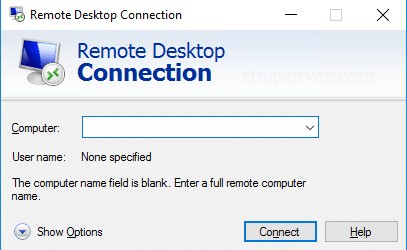
Đăng nhập VPS Windows với tư cách quản trị viên
Bước 2: Chuyển đến Network and Sharing Center
Đi tới Start > Nhập Control Panel và mở Control Panel, Network and sharing center hiện ra rồi nhấn View network status.
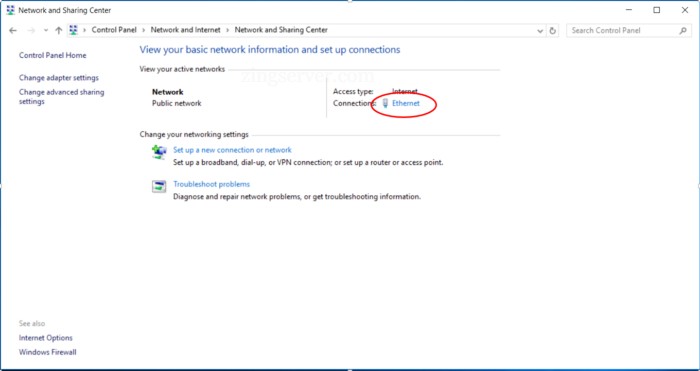
Mở Network and Sharing center
Bước 3: Chuyển đến Ethernet Status
Nhấp vào Ethernet. Thao tác này sẽ mở cửa sổ Ethernet Status.
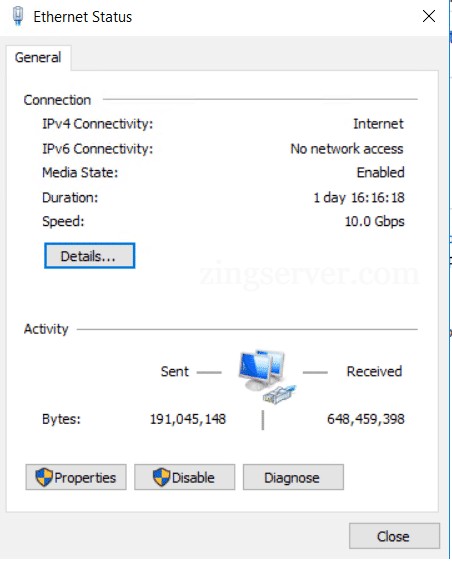
Xem trạng thái của Ethernet
Bước 4: Chuyển đến Ethernet Properties
Nhấp vào Properties và chọn Internet Protocol version 4 (TCP/IPv4) rồi nhấp vào Properties.
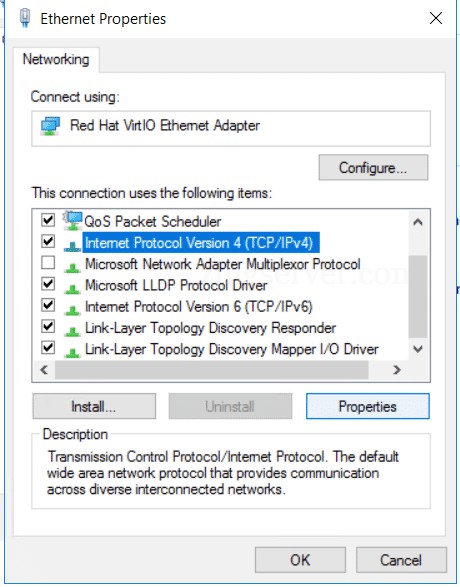
Chọn Internet Protocol version 4 (TCP/IPv4)
Bước 5: Cấu hình địa chỉ IP chính
Bạn có thể định cấu hình địa chỉ IP chính của máy tại đây. Chọn Use the following IP address nếu địa chỉ này không được chọn. Điền những thông tin dưới đây vào cửa sổ:
- IP address :
- Subnet Mask:
- Default Gateway:
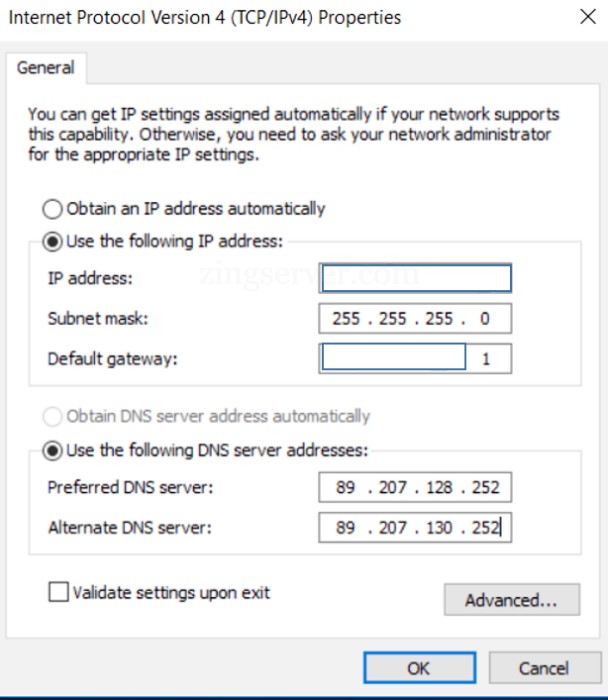
Điền các thông tin vào hộp thoại General
Bạn có thể tìm thấy những thông tin này trong bảng điều khiển khách hàng của mình. Bằng cách chọn tab Services > My Services -> Service Details. Trong Server Information, bạn có thể thấy: Server Network Configuration. Giờ đây, bạn đã có mọi thứ cần thiết để định cấu hình IPv4 tĩnh của mình.
Bước 6: Thêm nhiều địa chỉ IP
Bằng cách nhấp vào Advanced, bạn sẽ có thể thêm nhiều địa chỉ IP.
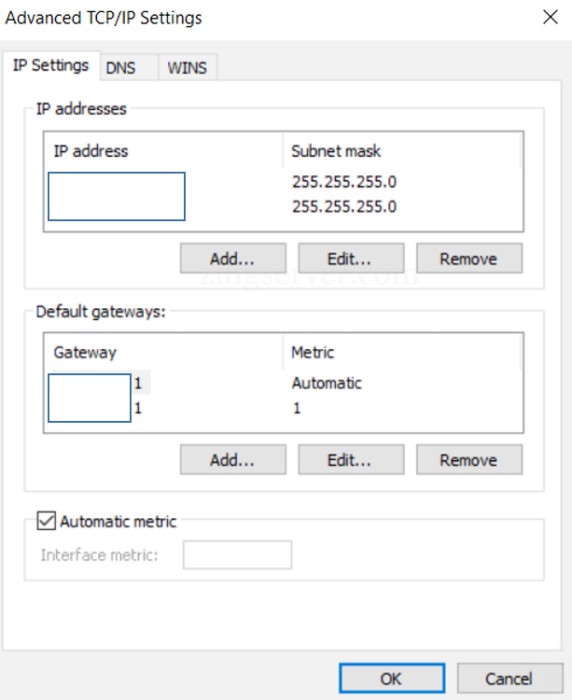
Điền IP bạn muốn thêm vào Advanced
Bước 7: Thêm địa chỉ IP bổ sung
Nhấp vào Add bên dưới địa chỉ IP để thêm (các) địa chỉ ipv4 bổ sung.
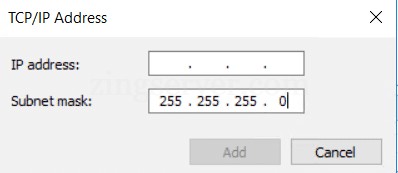
Thêm địa chỉ IP bổ sung với Add
Bước 8: Thêm cổng bổ sung
Bạn sẽ cần thêm các cổng bổ sung trong trường hợp các cổng này khác với địa chỉ IP chính. Bạn có thể thêm phần này bằng cách nhấp vào add bên dưới các cổng mặc định. Lưu ý: lặp lại bước 7 và 8 cho từng địa chỉ IP bổ sung.
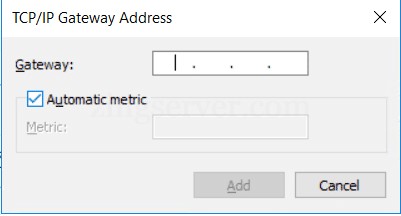
Thêm cổng bổ sung trong TCP/IP Gateway Address
Bước 9: Xác minh cấu hình
Bạn có thể xác minh cấu hình bằng cách mở Windows Powershell và nhập: ipconfig /ALL
Trong màn hình hiện ra bạn sẽ có thể xem (các) địa chỉ IP mới.
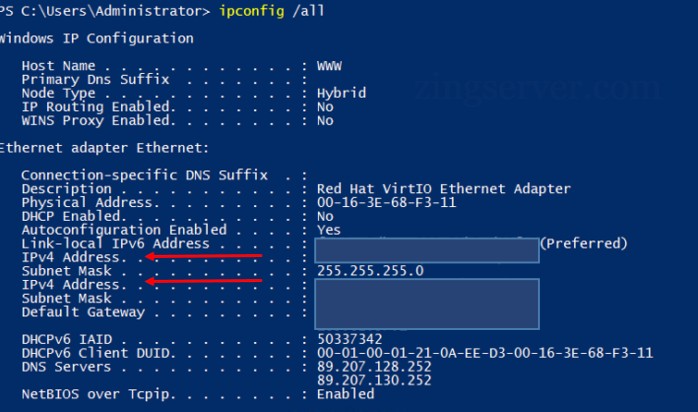
Xác minh cấu hình trong Windows Powershell
Trên đây là hướng dẫn 9 bước định cấu hình IPv4 tĩnh trên VPS Windows của bạn. Mọi thắc mắc vui lòng gửi về các kênh liên hệ của chúng tôi. Cảm ơn đã theo dõi bài viết. Chúc các bạn thành công!
.

Mọi người cũng xem

Hướng dẫn cài đặt WSL2 trên VPS Windows Server 2025: Chạy native Linux & Docker mượt mà
Anh em developer chắc hẳn không xa lạ gì với bài toán đau đầu về hạ tầng: Project yêu cầu phải code và dùng các tool quản trị đặc thù trên Windows (như Visual Studio, SQL Server Management Studio), nhưng quá trình build ứng dụng, chạy CI/CD pipeline và test Docker container lại bắt buộc […]
Cách setup VPS treo game server: Tự mở máy chủ Palworld & GTA V FiveM cực mượt (2026)
Anh em nào từng tự host server game trên chính chiếc PC cá nhân chắc chắn đã nếm trải những rủi ro chí mạng: Máy tính phải bật hoạt động 24/7, quạt tản nhiệt rú ầm ĩ khiến nhiệt độ phòng hầm hập, và hóa đơn tiền điện cuối tháng thì tăng phi mã. Đang […]
Khắc phục triệt để lỗi Remote Desktop Windows Server 2025: 12 cách giải quyết từ sysadmin thực chiến
10 giờ đêm cuối tuần, hệ thống giám sát Zabbix của bạn đồng loạt báo đỏ rực. Khách hàng gọi liên tục vì không thể truy cập vào máy chủ kế toán sau khi hạ tầng tự động đẩy bản cập nhật bảo mật mới nhất. Bạn điềm tĩnh mở Remote Desktop Connection (mstsc), gõ […]
Cách chạy Docker trên Windows Server 2025 tối ưu RAM cho .NET Developer
Chắc hẳn bất kỳ anh em developer nào cũng từng trải qua kịch bản quen thuộc này: Bạn mở Visual Studio, cấu hình xong xuôi, nhấn F5 để debug một cụm microservices API .NET, và ngay lập tức… quạt tản nhiệt của máy tính rú lên từng hồi. Mở Task Manager lên, bạn tá hỏa […]

BitLocker là gì? cách mã hóa ổ đĩa VPS Windows bằng BitLocker
Trong bối cảnh an ninh mạng ngày càng phức tạp, việc bảo vệ dữ liệu trên máy chủ ảo Windows không chỉ là một lựa chọn mà là một yêu cầu bắt buộc. Một bản sao (snapshot) bị rò rỉ hay một lần truy cập trái phép có thể khiến toàn bộ thông tin nhạy […]

Hướng dẫn cài đặt IPBan trên VPS Windows chống tấn công Brute-Force (Cập nhật 2025)
Chào mừng bạn đến với hướng dẫn toàn diện và cập nhật nhất về bảo mật VPS Windows. Nếu bạn đang quản lý một máy chủ, chắc hẳn bạn hiểu rằng nó luôn là mục tiêu của các cuộc tấn công tự động trên Internet, diễn ra từng giờ, từng phút. Trong bài viết này, […]


