
















































































































Cách thiết lập máy chủ TeamSpeak trên VPS Windows và Linux
Để liên lạc và trò chuyện với bạn bè trong nhóm, đặc biệt khi bạn đang chơi trò chơi trực tuyến, bạn cần một công cụ ổn định và nhẹ nhàng. TeamSpeak là phần mềm VoIP (Giao thức thoại qua Internet) miễn phí mà bạn có thể thiết lập trên VPS và tạo máy chủ TeamSpeak chuyên dụng của mình. Trong bài viết này ZiOCloud sẽ hướng dẫn các bạn cách thiết lập máy chủ TeamSpeak 3 trên VPS Windows và Linux, cũng như cách sử dụng nó. Quá trình thiết lập phụ thuộc vào hệ điều hành VPS của bạn, và quá trình được thực hiện chỉ trong một vài bước đơn giản.
Cách thiết lập máy chủ TeamSpeak trên VPS Windows
Thiết lập máy chủ TeamSpeak trên VPS với hệ điều hành Windows để bạn có thể dễ dàng kết nối với RDP và cài đặt TeamSpeak giống như PC Windows của riêng bạn.
Bước 1 – Tải xuống TeamSpeak
Đăng nhập vào VPS Windows và sử dụng trình duyệt để tải xuống phiên bản máy chủ TeamSpeak 3: https://www.teamspeak.com/en/downloads/#server
Bước 2 – Giải nén các tập tin và chạy cài đặt
Giải nén các tệp vào một thư mục và chạy tệp cài đặt (ts3server.exe). Nó sẽ yêu cầu bạn chấp nhận thỏa thuận cấp phép. Sau khi chấp nhận, bạn sẽ được cung cấp Login Name (Tên đăng nhập), Password (Mật khẩu), API-Key (Khóa API) và Privilege Key (Khóa đặc quyền). Sao chép tất cả thông tin và lưu nó cho bước tiếp theo.
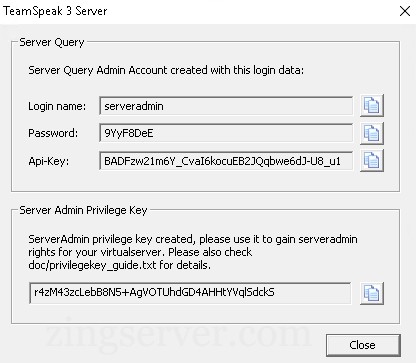
Các thông tin cần thiết được cung cấp trong tệp cài đặt
Bước 3 – Cho phép cổng TeamSpeak trên tường lửa Windows
Theo mặc định, Windows không cho phép các cổng đến cho các dịch vụ mới trừ khi bạn cho phép điều đó trong khi cài đặt, hoặc thêm quy tắc theo cách thủ công và cho phép các cổng được yêu cầu trên tường lửa Windows. TeamSpeak đang sử dụng nhiều cổng/giao thức khác nhau để liên lạc giữa máy khách và máy chủ. Ở đây chúng ta sẽ chỉ cần các cổng Voice, Filetransfer, và ServerQuery (raw).
Bước 4 – Kết nối TeamSpeak với tư cách quản trị viên
Quá trình cài đặt TeamSpeak đã hoàn tất, bây giờ bạn cần kết nối với máy chủ này thông qua TeamSpeak Client với tư cách quản trị viên để có thể quản lý máy chủ.
Sử dụng tùy chọn tab Connections và chọn Connect, đặt IP VPS (ví dụ: 192.168.1.10) vào trường Server Nickname or Address và nhấn Connect.
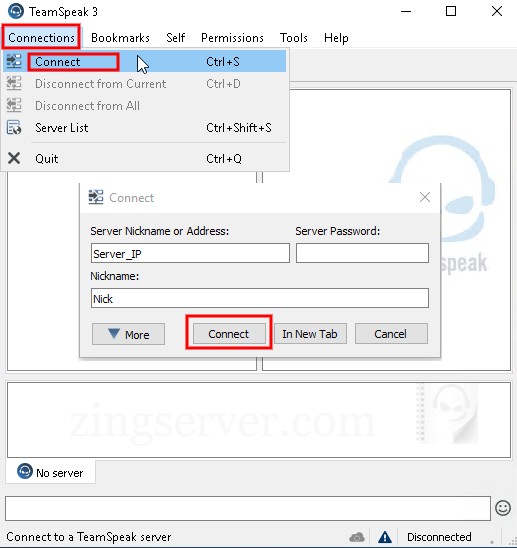
Bắt đầu kết nối máy chủ TeamSpeak qua tab Connections
Khi bạn kết nối thành công với máy chủ TeamSpeak, nó sẽ yêu cầu bạn cung cấp Privilege Key để thay đổi thứ hạng người dùng của bạn thành quản trị viên.
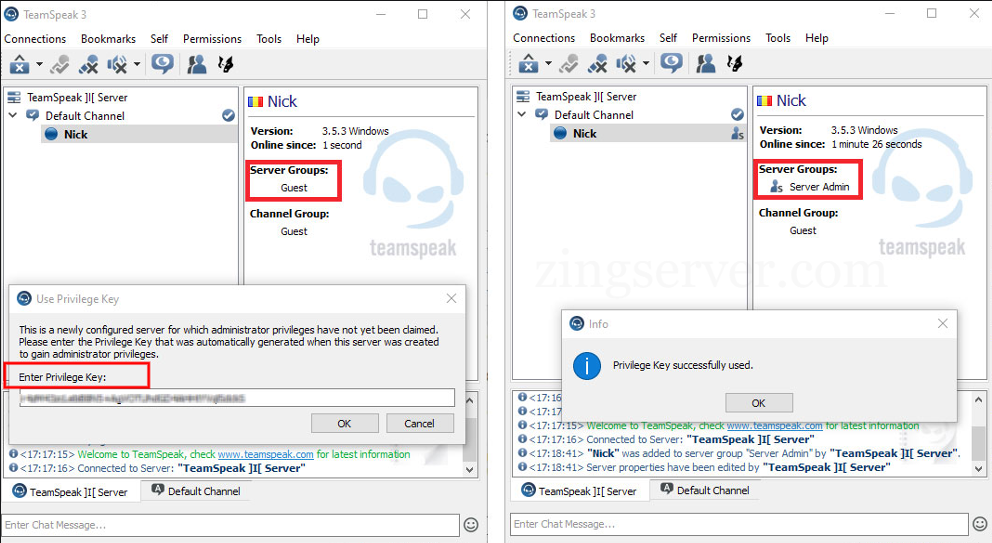
Cung cấp Privilege Key để trở thành quản trị viên
=>> Cách để đặt máy chủ NTP trên máy chủ Windows
Cách thiết lập máy chủ TeamSpeak trên VPS Linux
Thiết lập máy chủ TeamSpeak trên Linux phụ thuộc vào bản phân phối đang chạy trên VPS Linux. Nó có thể là Ubuntu, Centos, Debian, Fedora,… Ở đây chúng tôi sẽ chỉ đề cập đến thiết lập máy chủ TeamSpeak trên bản phân phối Ubuntu 18.04. Hướng dẫn này cũng có thể được sử dụng cho các phiên bản Ubuntu và Debian khác.
Khi bạn mua VPS Ubuntu, bạn sẽ được cấp quyền truy cập root SSH. Kết nối với VPS của bạn thông qua SSH và đảm bảo tất cả các gói được cập nhật lên phiên bản mới nhất trước khi cài đặt TeamSpeak:
apt-get update && apt-get upgrade
Bước 1 – Tải xuống và giải nén TeamSpeak
Để tải xuống phiên bản TeamSpeak mới nhất, hãy sao chép liên kết tải xuống và đặt lệnh wget trước URL.
wget https://files.teamspeak-services.com/releases/server/3.12.1/teamspeak3-server_linux_amd64-3.12.1.tar.bz2
Lưu ý: Nếu nó báo lỗi sau:
cannot verify files.teamspeak-services.com's certificate, issued by ‘/C=US/O=Let's Encrypt/CN=R3’: Issued certificate has expired.
Bạn chỉ cần đặt một tham số (–no-check-certificate) vào cuối lệnh wget:
wget https://files.teamspeak-services.com/releases/server/3.12.1/teamspeak3-server_linux_amd64-3.12.1.tar.bz2 --no-check-certificate
Giải nén tệp đã tải xuống (vì bạn sẽ tải xuống phiên bản Teamspeak mới hơn nên tên tệp sẽ không chính xác như bên dưới. Vì vậy, sau khi tải xuống, hãy kiểm tra tên tệp đã tải xuống và thay thế bằng lệnh bên dưới):
tar xvf filename
Ví dụ:
tar xvf teamspeak3-server_linux_amd64-3.12.1.tar.bz2teamspeak3-server_linux_amd64
Nó sẽ tạo một thư mục mới trong thư mục gốc có tên: teamspeak3-server_linux_amd64
Bước 2 – Định cấu hình TeamSpeak
Trước hết, chấp nhận thỏa thuận cấp phép cho TS3.
touch /teamspeak3-server_linux_amd64/.ts3server_license_accepted
Bây giờ, để thêm dịch vụ TeamSpeak vào danh sách dịch vụ khởi động Ubuntu, chúng ta cần tạo một tệp (teamspeak.service) trong thư mục “/lib/systemd/system/”.
nano /lib/systemd/system/teamspeak.service
Tiếp theo, sao chép và dán các cài đặt sau vào tệp này và lưu nó.
[Unit]
Description=TeamSpeak 3 Server
After=network.target
[Service]
WorkingDirectory=/root/teamspeak3-server_linux_amd64/
User=root
Group=root
Type=forking
ExecStart=/root/teamspeak3-server_linux_amd64/ts3server_startscript.sh start inifile=ts3server.ini
ExecStop=/root/teamspeak3-server_linux_amd64/ts3server_startscript.sh stop
PIDFile=/root/teamspeak3-server_linux_amd64/ts3server.pid
RestartSec=15
Restart=always
[Install]
WantedBy=multi-user.target
Sau khi hoàn tất, hãy đóng trình chỉnh sửa nano và tải lại danh sách daemon để nhận ra dịch vụ mới mà chúng ta vừa thêm.
systemctl --system daemon-reload
Bước 3 – Bắt đầu và kích hoạt TeamSpeak
Bây giờ chúng ta nên kích hoạt/bật/khởi động tập lệnh để chạy tự động ngay cả khi máy chủ được khởi động lại.
systemctl enable teamspeak.service
systemctl start teamspeak.service
Để kiểm tra trạng thái của dịch vụ TeamSpeak, bạn có thể sử dụng lệnh bên dưới:
systemctl status teamspeak.service
Nếu tất cả được đặt chính xác, bạn sẽ thấy kết quả như thế này:
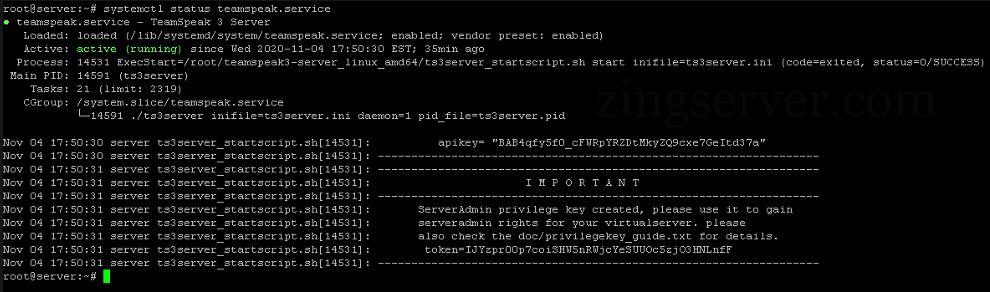
Trạng thái chính xác của dịch vụ TeamSpeak
Bước 4 – Kết nối với máy chủ TeamSpeak
Bạn sẽ được yêu cầu cung cấp khóa đặc quyền để có được quyền quản trị viên của máy chủ ở lần kết nối đầu tiên. Để nhận được khóa hoặc mã thông báo này, bạn có thể kiểm tra nhật ký trong thư mục TeamSpeak.
cat /root/teamspeak3-server_linux_amd64/logs/ts3server_*
Chạy TeamSpeak Client trên PC của chính bạn, sau đó sử dụng tab Connections và chọn Connect. Đặt IP VPS (ví dụ: 192.168.1.10) vào trường Server Nickname or Address và nhấn Connect. Khi bạn kết nối thành công với máy chủ TeamSpeak, nó sẽ yêu cầu bạn cung cấp Privilege Key để thay đổi thứ hạng người dùng của bạn thành quản trị viên.
=>> Cách cài đặt Pip trên Ubuntu
Đó là tất cả các bước đơn giản để bạn có thể cài đặt và thiết lập máy chủ TeamSpeak 3 trên VPS Windows hay Linux của mình. Nếu có bất kỳ ý tưởng nào hoặc gặp phải vấn đề gì trong quá trình cài đặt, đừng ngần ngại chia sẻ với chúng tôi trong phần bình luận bên dưới. Chúc các bạn thành công!
Mọi người cũng xem
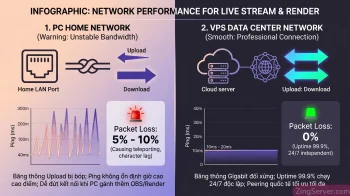
Cách setup VPS treo game server: Tự mở máy chủ Palworld & GTA V FiveM cực mượt (2026)
Anh em nào từng tự host server game trên chính chiếc PC cá nhân chắc chắn đã nếm trải những rủi ro chí mạng: Máy tính phải bật hoạt động 24/7, quạt tản nhiệt rú ầm ĩ khiến nhiệt độ phòng hầm hập, và hóa đơn tiền điện cuối tháng thì tăng phi mã. Đang […]

Hướng dẫn systemctl: Sửa lỗi VPS bằng Start, Stop, Restart dịch vụ
Đây là bài hướng dẫn systemctl toàn diện giúp bạn “hành động” và “sửa chữa” VPS Linux của mình. Khi VPS của bạn “sập”, journalctl giúp bạn tìm ra ai là thủ phạm. Nhưng systemctl mới là công cụ thực thi. Ở bài viết trước về cách dùng journalctl để xem log, chúng ta đã […]

8 lệnh tốt nhất để xem tệp trong Linux
Trong Linux nội dung của các tệp có thể được xem từ thiết bị đầu cuối và GUI – Giao diện đồ họa người dùng (nếu được phân phối hỗ trợ). Các lệnh khác nhau, chẳng hạn như cat, nano và gedit, cho phép bạn xem nội dung của tệp. Điều này hiệu quả và tiết kiệm thời gian hơn so với việc người dùng không phải điều hướng đến thư mục để mở tệp và xem nội dung của nó. Blog về Linux này sẽ đề cập đến 8 cách tốt nhất để xem tệp trong Linux bằng các tiện ích dòng lệnh.

Cách phân bổ thêm RAM cho Minecraft
Bộ nhớ truy cập ngẫu nhiên hay RAM là loại bộ nhớ máy tính lưu trữ dữ liệu tạm thời trong khi máy tính đang chạy. Nó cho phép máy tính truy cập và thao tác dữ liệu nhanh chóng, khiến nó trở nên cần thiết để chạy các chương trình phần mềm, bao gồm cả các trò chơi như Minecraft. Khi chơi Minecraft, dung lượng RAM cần thiết có thể thay đổi tùy thuộc vào một số yếu tố, chẳng hạn như quy mô của thế giới được tạo, số lượng người chơi trên máy chủ và số lượng mod hoặc nội dung tùy chỉnh đang được sử dụng. Trong nhiều trường hợp, hiệu suất tăng là do thiếu RAM. Nên hôm nay chúng ta sẽ tìm hiểu cách dành ra RAM cho Minecraft để khắc phục những trường hợp khó chịu này. Có nhiều loại phân bổ RAM khác nhau. Đôi khi không phải RAM của người dùng cuối không đủ và cản trở trải nghiệm mượt mà, mà thay vào đó lỗi là do thiếu RAM máy chủ. RAM Minecraft là một thành phần quan trọng đóng vai trò quyết định đến hiệu suất của trò chơi. Bằng cách hiểu các yêu cầu về RAM của Minecraft và cách phân bổ nhiều RAM hơn cho Minecraft, người chơi có thể cải thiện trải nghiệm chơi trò chơi của mình và tận hưởng Minecraft một cách trọn vẹn nhất.

Di chuyển một trang web WordPress từ localhost sang VPS Ubuntu
WordPress là một hệ thống quản lý nội dung khi các nhà phát triển thông minh bắt đầu tạo các plugin và chủ đề mà chúng ta có thể sử dụng để tạo bất kỳ loại trang web nào bằng nó. Lần đầu tiên WordPress được biết đến là có khả năng tạo và quản lý blog một cách dễ dàng. Nhưng chúng ta có thể thấy ngày nay sự phát triển của thương mại điện tử trên WordPress, mọi người cũng đang tạo các trang web kinh doanh hoặc công ty trên WordPress. Tuy nhiên, tất cả các nhà phát triển đều phát triển một trang web cục bộ trên máy tính, sau đó họ phải di chuyển một trang WordPress từ localhost (hay webserver) sang VPS. Bài viết này sẽ cung cấp cho bạn cái nhìn tổng quát về cách di chuyển một trang web WordPress từ localhost sang VPS Ubuntu.
Cách cài đặt OptiFine: Hướng dẫn từng bước
Chào mừng bạn đến với hướng dẫn toàn diện về cách cài đặt OptiFine! OptiFine là một mod nâng cao và tối ưu hóa rất phổ biến dành cho Minecraft, được biết đến với khả năng tăng hiệu suất của trò chơi và cung cấp vô số tùy chọn tùy chỉnh hình ảnh. Cho dù bạn là người chơi Minecraft dày dạn kinh nghiệm hay mới bắt đầu, OptiFine có thể nâng trải nghiệm chơi trò chơi của bạn lên một tầm cao mới. Trong hướng dẫn này sẽ giúp bạn có thể tích hợp liền mạch nó vào thiết lập Minecraft của mình. Từ việc tải xuống phiên bản chính xác cho đến điều hướng quá trình tích mod này trên hệ thống, bạn sẽ hiểu cách khai thác sức mạnh của các tính năng của OptiFine. Đến cuối hướng dẫn này, bạn sẽ có thể tận hưởng lối chơi mượt mà hơn, tốc độ khung hình tăng lên và một loạt cải tiến về đồ họa phù hợp với sở thích của bạn. Hãy sẵn sàng hòa mình vào thế giới hiệu suất Minecraft được cải tiến và hình ảnh tuyệt đẹp. Bắt đầu hành trình cài đặt OptiFine và mở khóa một trải nghiệm mới của việc tận hưởng Minecraft trong blog dưới đây!


