
















































































































Hướng dẫn đăng nhập VPS trên MAC
Làm thế nào để đăng nhập VPS trên hệ điều hành MAC của Apple, ZiOCloud đã hướng dẫn đăng nhập VPS trên máy tính Windows nhưng hệ điều hành MAC có một sự khác biệt nhẹ, do vậy bài viết này là để dành cho quý khách muốn sử dụng VPS trên máy tính MAC OS.
Sau khi đơn hàng VPS được đặt và thanh toán thành công, thông tin đăng nhập VPS sẽ được gửi đến email đã đăng ký của bạn trong vòng 10 phút đến 2 giờ (tùy theo loại VPS). Thông tin đăng nhập một VPS gồm có: Địa chỉ IP; Username và Password. Ví dụ:
Địa chỉ IP: 123.456.789.789
Username: Administrator
Password: 145@5563Eart
Đây là những thông tin bắt buộc phải có để đăng nhập và sử dụng một VPS, nếu bạn đã đặt mua VPS mà nhận được nhưng thông tin này, hãy liên hệ với nhân viên chăm sóc khách hàng để được hướng dẫn. Và nếu bạn đã có đầy đủ 3 thông tin trên và sẵn sàng cho việc đăng nhập VPS trên máy tính MAC thì hãy làm theo từng bước sau:
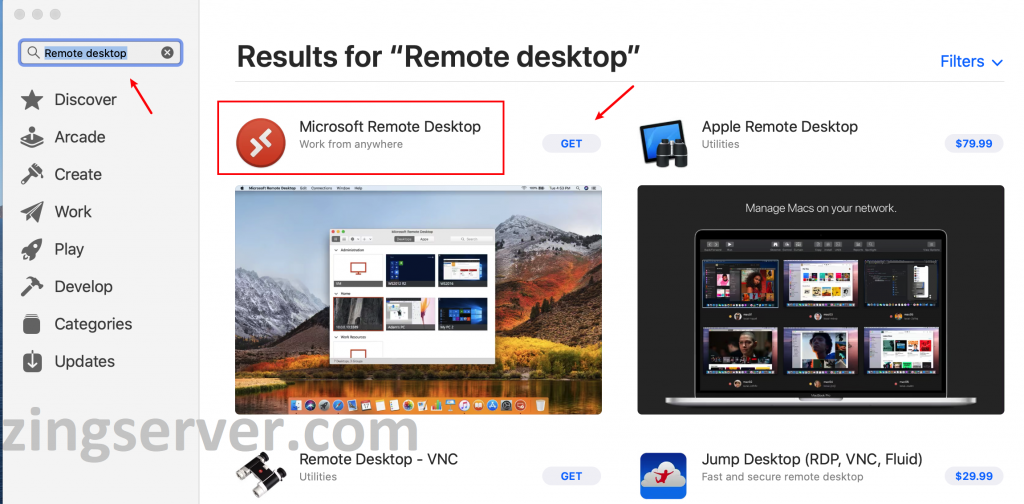
Bước 1. Mở cửa hàng ứng dụng Mac app store lên và tìm kiếm “Remote Desktop”, sau đó cài đặt ứng dụng “Microsoft Remote Desktop” này vào máy tính MAC của bạn.
Như hình mô tả:
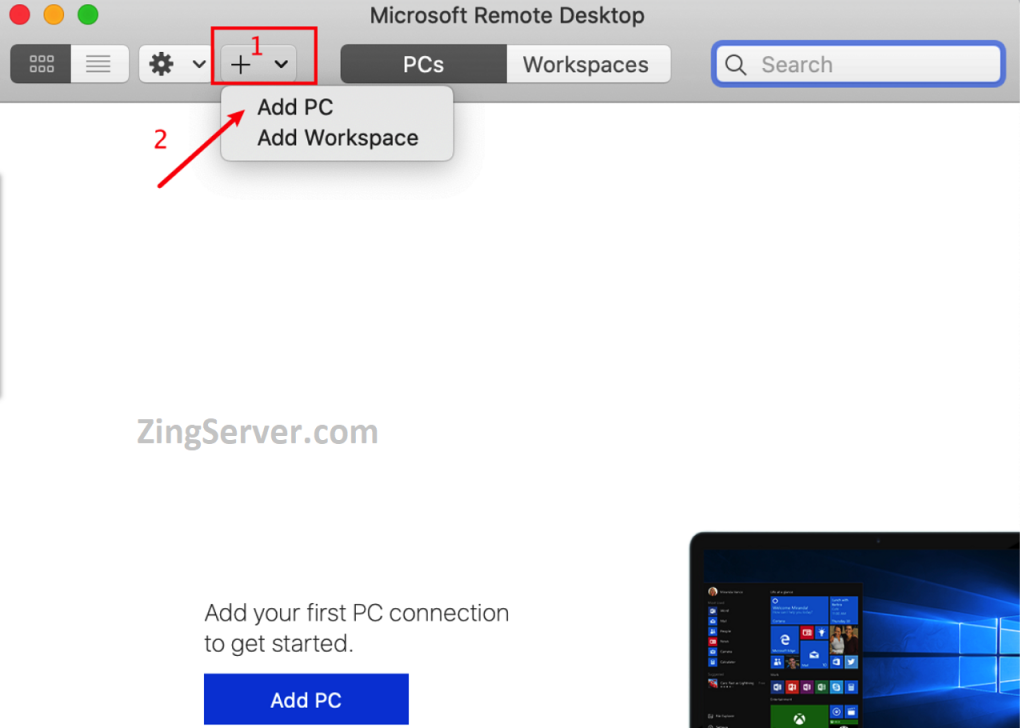
Bước 2. Mở ứng dụng Microsoft Remote Desktop lên và thêm kết nối RDP.
Thực hiện mở ứng dụng Remote Desktop, nhấn vào biểu tượng dấu cộng như hình:
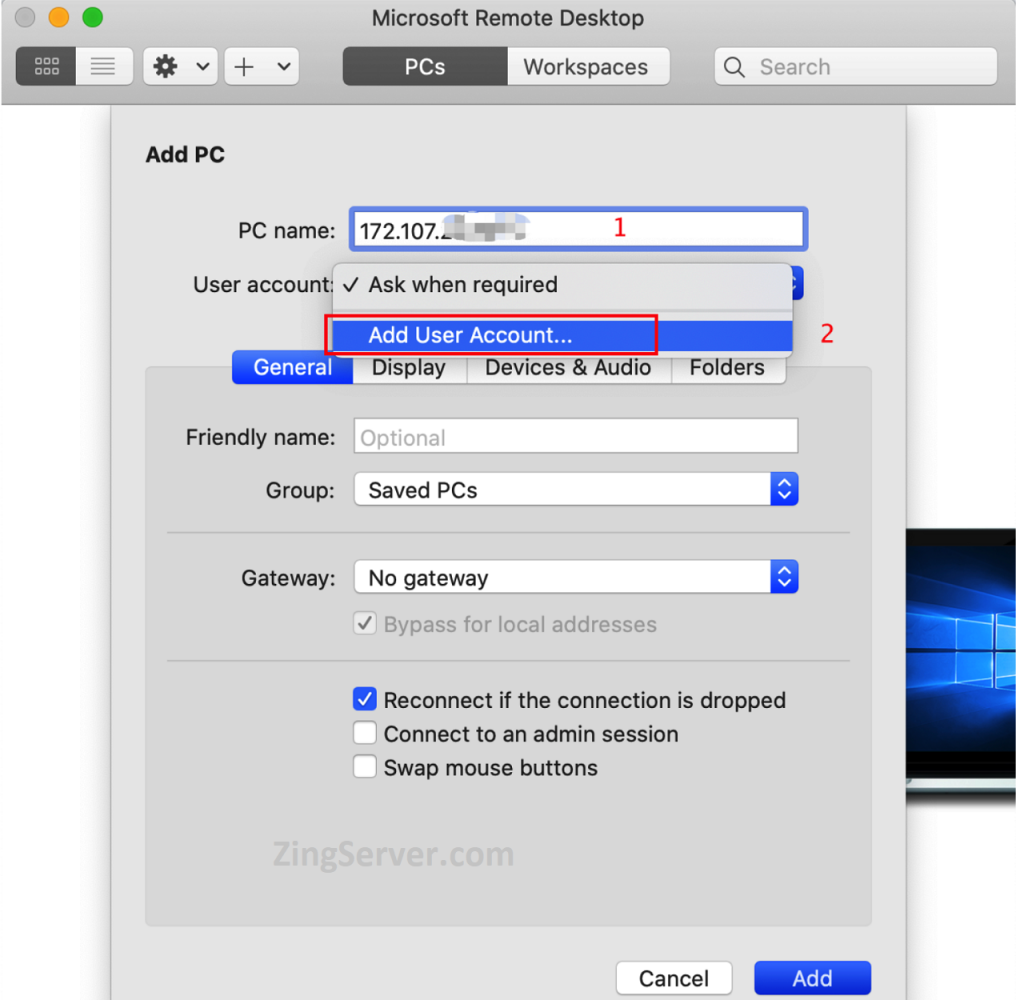
Bước 3. Nhập IP máy chủ VPS và chọn tùy chọn “Add user account”.
Thực hiện như hình minh họa:
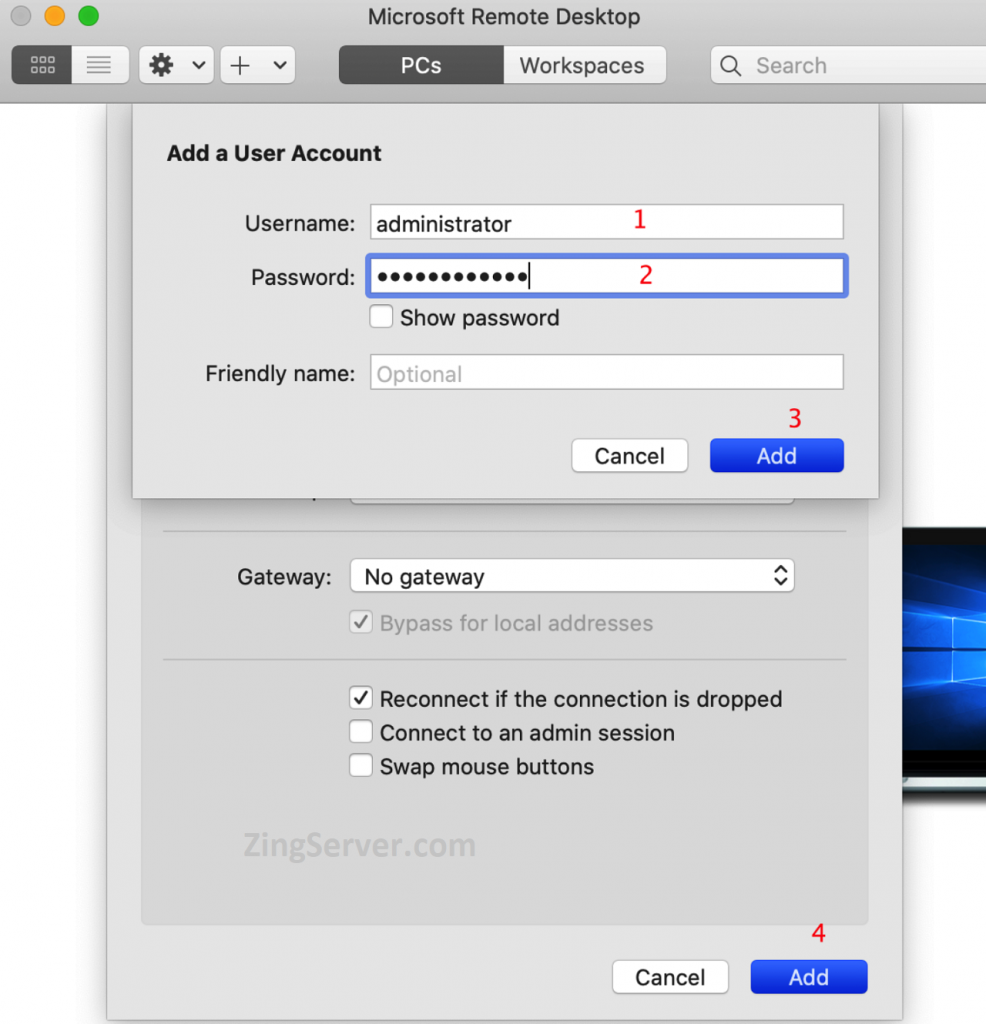
Bước 4. Nhập Username và Password, sau đó nhấp vào “Add”.
Bước 5. Click đúp vào VPS vừa mới thêm và chọn Continue là xong
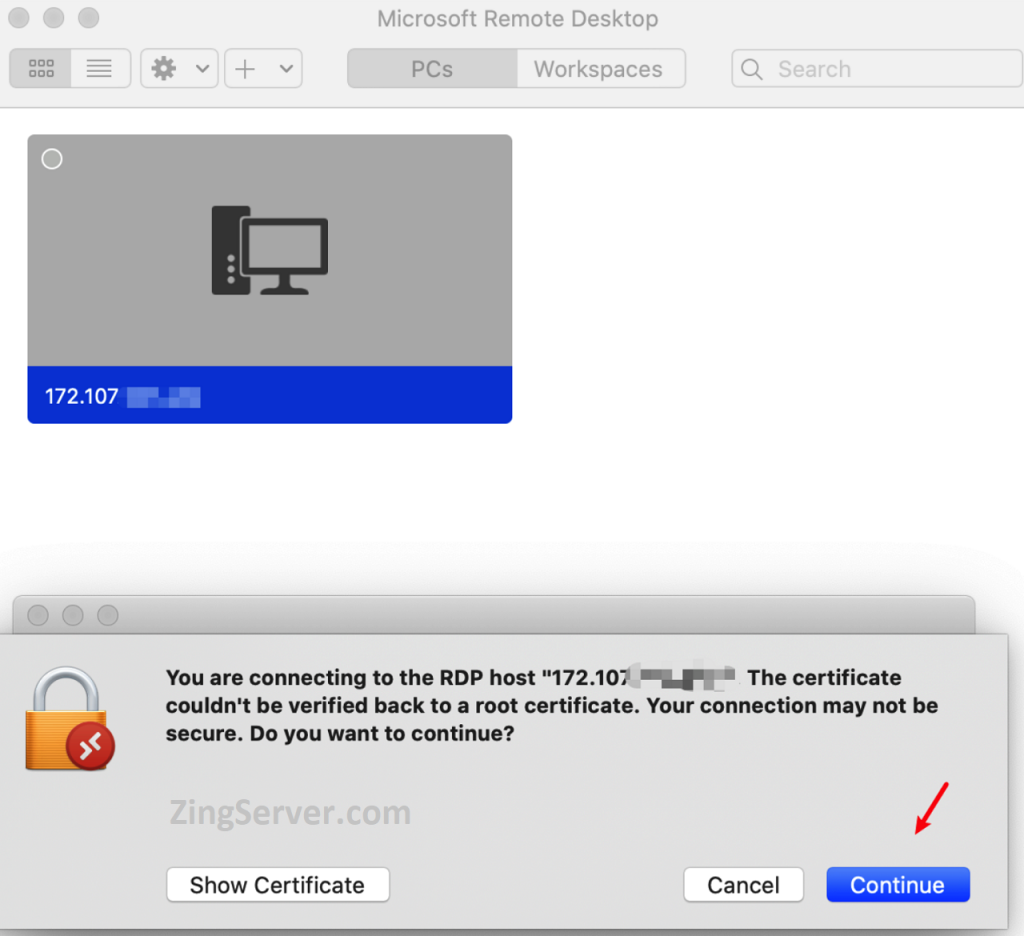
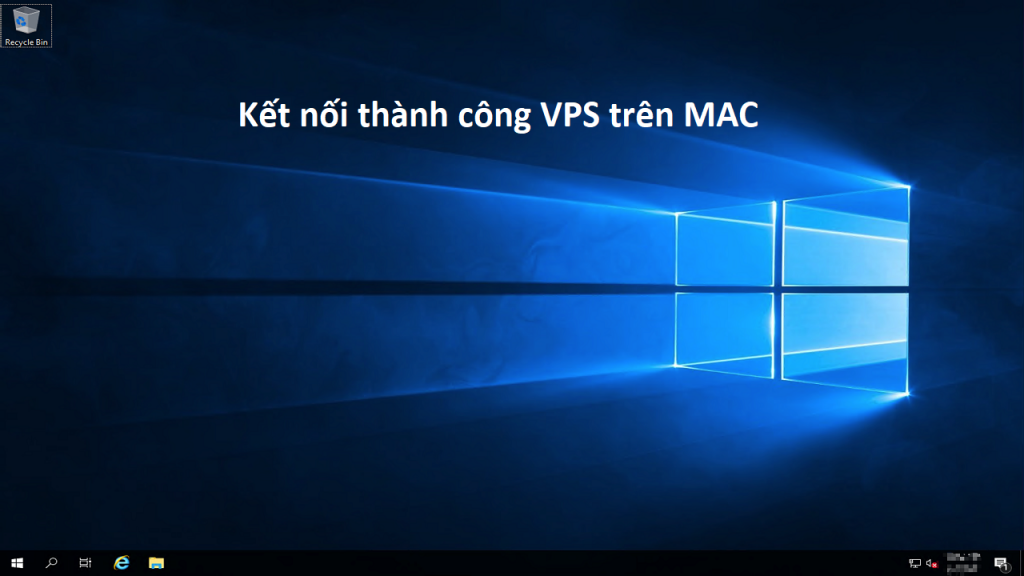
Và nếu các thông tin bạn nhập vào phần mềm Remote Desktop là chính xác thì kết nối đến VPS sẽ thành công trong vài giây, màn hình của một VPS phía trong có thể như sau nếu là VPS Windows 10:
Nếu quý khách có bất cứ vướng mắc gì liên quan đến kiến thức sử dụng VPS, có thể liên hệ với bộ phận chăm sóc khách hàng của ZiOCloud để được hướng dẫn chi tiết cách đăng nhập VPS Windows trên cả máy tính hệ điều hành Windows và hệ điều hành MAC OS.
Trân trọng cảm ơn!
Mọi người cũng xem
Hướng dẫn đăng nhập VPS Linux từ máy tính bằng PuTTY
Sau khi bạn đã mua VPS với hệ điều hành Linux được cài đặt trên đó, lúc này để sử dụng được VPS Linux bạn cần kết nối đến nó. Thông thường, để đăng nhập vào VPS Linux ta có nhiều cách hơn đăng nhập VPS Windows. Ở bài viết này, ZiOCloud sẽ hướng dẫn […]
Hướng dẫn xóa lịch sử IP VPS trên Remote Desktop Connection
Khi đăng nhập nhiều IP VPS trên ứng dụng Remote Desktop Connection, phần mềm sẽ tự động lưu lại địa chỉ IP và Username đã đăng nhập trước đó. Vậy nếu muốn xóa lịch sử đăng nhập các IP này thì làm cách nào? Bài viết này ZiOCloud sẽ hướng dẫn bạn cách thực hiện […]
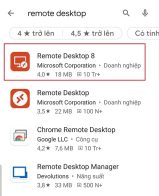
Đăng nhập VPS trên điện thoại Android và IOS dễ nhất
Hướng dẫn đăng nhập VPS trên điện thoại Android và điện thoại IOS nhanh nhất, cách đăng nhập VPS tương tự trên máy tính như sau.

Hướng dẫn đăng nhập VPS Windows trên Win 7 và Win 10
Hướng dẫn đăng nhập VPS Windows, truy cập để sử dụng VPS trên máy tính Windows, máy tinh MAC OS, đăng nhập VPS trên Windows 7, Windows 10


