
















































































































Cách Extend ổ cứng VPS US, VPS Sing và VPS Việt Nam
Quá trình khởi tạo hoặc nâng cấp VPS có thể khiến cho ổ cứng của VPS bị thiếu dung lượng so với gói đã đăng ký, vậy làm thế nào để Extend Volume (mở rộng dung lượng) ổ cứng trên VPS đã mua.
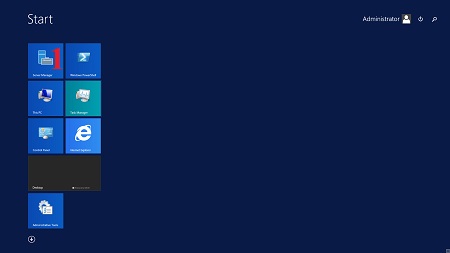
Bước 1. Mở Server Manager lên bằng cách vào Start > Chọn Server Manager (hoặc gõ Server Manager) vào Ô search để tìm kiếm.
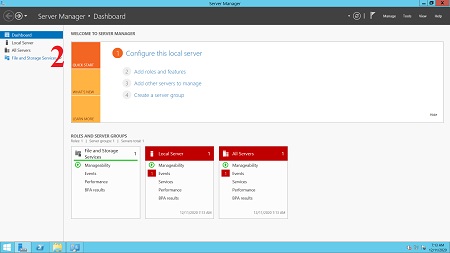
Bước 2. Trong Server Manager chọn vào File and Storage Services.
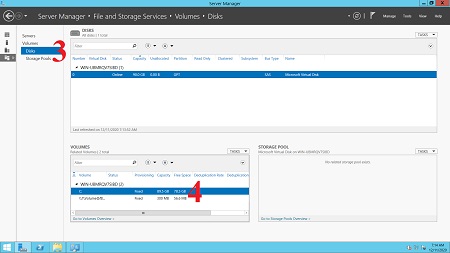
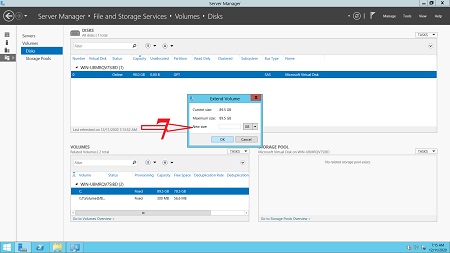
Bước 3. Trong mục File and Storage Services nhấn vào Disk và chọn vào Ô cần Extend dung lượng. Ở đây mình chọn ổ C.
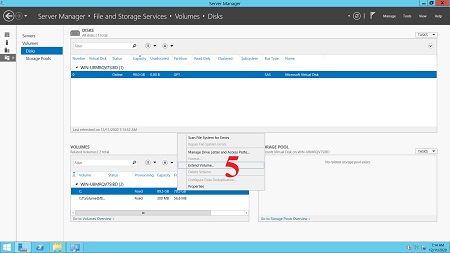
Bước 5. Click chuột phải vào ổ đã chọn (ổ cần extend) rồi chọn Extend Volume.
Bước 6. Nhập số dung lượng tối đa vào để mở rộng ổ cứng. Bạn nên chọn theo số tối đa (Maximum Size) hiển thị phía trên. Nếu VPS của bạn có nhiều hơn 1 ổ thì hãy chia dung lượng theo tỷ lệ các ổ hợp lý theo ý bạn muốn. Thường VPS do ZiOCloud cung cấp chỉ có một ổ duy nhất là ổ C nên bạn có thể mở rộng tối đa luôn cho ổ này.
Hi vọng với các bước ngắn gọn trên bạn đã có thể mở rộng ổ cứng lên tối đa theo thông số gói VPS đã mua trước đó như VPS Singapore, VPS Việt Nam và VPS US (Mỹ). Chúc bạn một ngày làm việc hiệu quả.
Trân trọng cảm ơn!
Mọi người cũng xem
Cách cài đặt và nâng cấp Pip trên Windows
Pip là trình quản lý gói Python chạy bằng dòng lệnh mạnh mẽ để quản lý các gói và thư viện Python. Nó cho phép người dùng dễ dàng tìm kiếm và cài đặt các gói Python khác nhau, bao gồm tất cả các gói phụ thuộc từ Python Package Index (PyPI) và các nguồn khác nhau. Trong hướng dẫn này, chúng ta sẽ khám phá cách cài đặt các gói Python bằng pip trên hệ điều hành Windows. Hơn nữa, chúng tôi cũng sẽ trình bày cách nâng cấp pip lên phiên bản mới nhất bằng dòng lệnh. Hãy cùng theo dõi sau đây!
Cách chặn trang web cho người dùng trong Windows
Với tất cả những lợi ích và tính năng có giá trị mà nó mang lại, Internet cũng tiềm ẩn những rủi ro mà chúng ta luôn phải cân nhắc. Chặn trang web đối với người dùng trong Windows có nhiều lý do. Việc chặn các trang web chứa phần mềm độc hại sẽ bảo vệ hệ thống, dữ liệu và quyền riêng tư của bạn. Ngoài ra, việc chặn các trang web có băng thông cao và nội dung đa phương tiện giúp bạn kiểm soát mức tiêu thụ dữ liệu và sử dụng băng thông nên sẽ tăng tốc độ duyệt web đồng thời giúp bạn tiết kiệm tiền. Do đó, việc chặn một trang web đối với người dùng là điều cần thiết để nâng cao năng suất, bảo mật và quyền truy cập vào các tài nguyên trực tuyến có giá trị. Bài viết này sẽ chỉ cho bạn cách chặn một trang web cho người dùng trong Windows, hãy cùng theo dõi!
Hướng dẫn sử dụng lệnh netstat trong Windows
Netstat là một công cụ dòng lệnh cho phép người dùng kiểm tra kết nối mạng. Khi đối mặt với các vấn đề truy cập internet, lệnh netstat sẽ giúp bạn xác định vấn đề chính. Sau khi mua Windows VPS, bạn phải có khả năng khắc phục sự cố trên máy chủ cần sử dụng lệnh netstat để kiểm tra các hoạt động mạng và tìm hiểu lý do tại sao kết nối không hoạt động. Trong bài viết này, chúng ta sẽ tìm hiểu cách sử dụng lệnh netstat trong Windows.
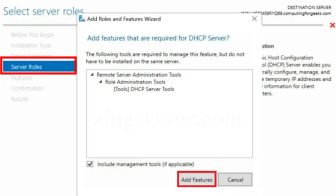
Hướng dẫn cấu hình máy chủ DHCP trong Windows Server
Mỗi thiết bị được nối mạng đều có một địa chỉ riêng được gọi là địa chỉ IP, được các thiết bị sử dụng để liên lạc với nhau. Định cấu hình máy chủ DHCP trong Windows cho phép bạn quản lý mạng của mình nhanh hơn. Rõ ràng việc gán địa chỉ IP theo cách thủ công trên mọi máy là nhàm chán và mất nhiều thời gian. Sử dụng DHCP, bạn có thể gán địa chỉ IP tự động thay vì thủ công. Bước đầu tiên là thêm vai trò DHCP vì nó chưa có ở đó, sau đó tạo một phạm vi mới dựa trên kế hoạch của bạn, bổ sung bất kỳ tính năng nào bạn muốn, bao gồm DNS và địa chỉ dành riêng, kiểm tra các tệp nhật ký thường xuyên. DHCP đơn giản nhưng cần thiết cho giao tiếp mạng. Tham gia với chúng tôi trong bài viết này để xem xét phương pháp tốt nhất và dễ dàng nhất để cài đặt và định cấu hình máy chủ DHCP trong Windows Server.
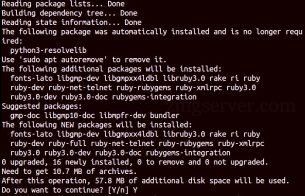
Cách cài đặt Ruby trên Ubuntu
Ruby là một trong những ngôn ngữ lập trình nguồn mở, hướng đối tượng, năng động và có mục đích chung phổ biến nhất, với cú pháp đơn giản của nó. Những ưu điểm của ngôn ngữ lập trình Ruby đã khiến nó trở nên phổ biến đối với các nhà phát triển trong các lĩnh vực khác nhau như phát triển web/ứng dụng, phân tích dữ liệu và quản lý bộ nhớ. Mục tiêu quan trọng nhất của ngôn ngữ này là phát triển hướng đối tượng và tạo hiệu suất cao. Ngoài ra, nó được thiết kế dựa trên framework mạnh mẽ của Ruby Rails. Bài viết này sẽ chia sẻ cách cài đặt Ruby trên Ubuntu 22.04 và các cách để hưởng lợi từ các tính năng của ngôn ngữ lập trình này. Hãy cùng theo dõi!

5 cách khắc phục lỗi “E: Unable to Locate Package” trên Ubuntu
Sự hỗ trợ của Ubuntu cho các gói khác nhau là một trong những tính năng có giá trị nhất của nó vì nó cho phép bạn cài đặt và chạy các gói khác nhau dựa trên nhu cầu. Nhưng ngược lại với tính năng đáng giá này của Ubuntu, khi cài đặt các gói đôi khi bạn gặp lỗi “E: Unable to Locate Package”. “E: Unable to Locate Package” là một lỗi phổ biến khi cài đặt các phần mềm và gói khác nhau trong Ubuntu bằng lệnh apt-get hoặc apt. Hướng dẫn dưới đây sẽ chia sẻ tới các bạn các bước khắc phục lỗi này trên Ubuntu. Sau hướng dẫn này, bạn có thể yên tâm về việc cài đặt thành công phần mềm bạn chọn trong Ubuntu.


