
















































































































Kiểm tra tốc độ mạng của VPS với VPS Windows và VPS Linux
Tốc độ của VPS là yếu tố quyết định đến hiệu quả công việc, tốc độ ở đây có thể hiểu về tốc độ mạng và tốc độ phần cứng. Tốc độ phần cứng có thể dễ dàng nhìn thấy qua các thông số RAM, CPU, SSD nhưng làm sao để biết tốc độ mạng của VPS là cao hay thấp? Kiểm tra tốc độ internet trên VPS Windows và VPS Linux như thế nào sẽ được ZiOCloud hướng dẫn ngay sau đây.
Để kiểm tra tốc độ mạng của VPS ta có thể sử dụng công cụ Speedtest.net, speedtest được phát triển bởi Ookla là một dịch vụ web cung cấp phân tích miễn phí các số liệu hiệu suất truy cập Internet, chẳng hạn như tốc độ và độ trễ dữ liệu kết nối.
Speedtest là công cụ hỗ trợ người dùng kiểm tra, đo tốc độ mạng miễn phí và nhanh chóng với độ tin cậy và bảo mật cao, hỗ trợ trên nhiều nền tảng. Bạn có thể dễ dàng sử dụng Speedtest để kiểm tra tốc độ mạng bất cứ khi nào.
Trong bài viết này, ZiOCloud sẽ hướng dẫn bạn cách thực hiện kiểm tra tốc độ VPS Windows và VPS Linux đơn giản nhất bằng công cụ trung gian tin cậy là speedtest.net
Kiểm tra tốc độ mạng trên VPS Windows
Để kiểm tra tốc độ mạng trên VPS Windows, đầu tiên bạn cần cài một trình duyệt web (Firefox hoặc Chrome), sau đó mở trình duyệt web lên và truy cập vào trang speedtest.net sẽ hiện ra giao diện như sau:
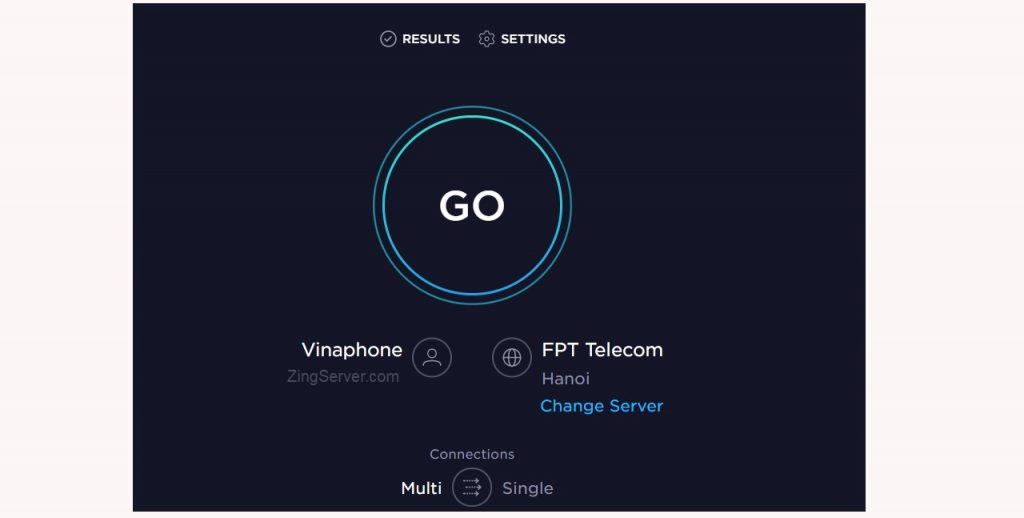
Trên VPS Windows, speedtest cung cấp cho bạn một giao diện trực quan rất dễ sử dụng, bây giờ để kiểm tra tốc độ mạng VPS bạn chỉ cần nhấn vào GO và quá trình kiểm tra diễn ra trong khoảng 3 phút, kết quả trả về bao gồm các chỉ số như: PING, DOWNLOAD và UPLOAD như sau:
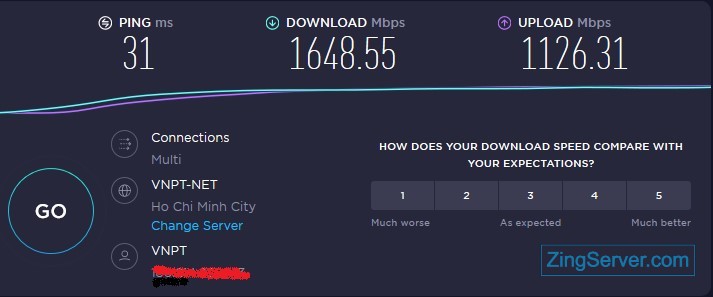
Các chỉ số về tốc độ mạng có ý nghĩa như sau:
PING: (hay độ trễ) được gọi là tốc độ truyền 1 gói tin tính bằng mili giây. Nếu chỉ số PING càng lớn thì tốc độ mạng sẽ càng chậm.
DOWNLOAD: Tốc độ tải file. Tốc độ download là chỉ số quan trọng nhất. Nó cho thấy dữ liệu tải xuống VPS của bạn nhanh đến mức nào, được tính theo đơn vị megabits trên giây (Mbps).
UPLOAD: Tốc độ upload file. Bên cạnh tốc độ download, kiểm tra tốc độ mạng còn đo được tốc độ upload. Chỉ số này cho thấy bạn có thể đưa dữ liệu lên mạng nhanh đến mức nào. Ví dụ: nếu tốc độ upload trả về là 1Mbps thì khi bạn upload một bức ảnh nặng 1Mb lên Facebook sẽ mất 1 giây. Một VPS tốc độ cao thường có tốc độ Upload và Downlooad trên 500Mbps.
Tốc độ mạng VPS có thể sẽ không ổn định, nó còn phụ thuộc vào thời gian bạn kiểm tra. Đặc biệt trong “giờ cao điểm”, bạn có thể sẽ thấy tốc độ chậm hơn các thời điểm khác đáng kể. Ngoài ra tốc độ còn phụ thuộc vào vị trí Server mà bạn chọn để kiểm tra, còn gọi là vị trí Ping tới, vị trí này càng xa thì tốc độ truyền tin càng chậm và ngược lại.
Kiểm tra tốc độ mạng đối với VPS Linux
Như các bạn đã biết ở các thiết bị máy tính, khi bạn muốn kiểm tra tốc độ network, đường truyền bạn chỉ cần truy cập vào speedtest.net là có thể kiểm tra. Tuy nhiên ở VPS Linux bạn không thể sử dụng cách này, và ở bài viết này ZiOCloud sẽ hướng dẫn bạn sử dụng một công cụ là Speedtest CLI để kiểm tra tốc độ. Đây là một tools được viết bằng Python sau khi bạn cài đặt là có thể sử dụng kiểm tra băng thông bằng command line.
Bước 1: Cài đặt Speedtest-cli
yum install -y python wget wget https://raw.github.com/sivel/speedtest-cli/master/speedtest_cli.pywget http://www.speedtest.net/speedtest-servers.phpchmod +x speedtest_cli.py
Bước 2: Test tốc độ kết nối Internet với speedtest-cli
Khi bạn sử dụng lệnh speedtest-cli script sẽ tự động tìm và kết nối đến server gần nhất và đưa ra kết quả upload/download cho bạn. Hoặc bạn có thể tìm kiếm Server của các nhà mạng trong file speedtest-servers.
Dưới đây là Server ID của một số ISP lớn tại Việt Nam.
- 2515 – FPT Hồ Chí Minh
- 5774 – NetNam Hà Nội
- 3381 – NetNam Hồ Chí Minh
- 6085 – VNPT Hà Nội
- 6102 – VNPT Đà Nẵng
- 6106 – VNPT Hồ Chí Minh
- 2428 – Viettel Hà Nội
- 2427 – Viettel Hồ Chí Minh
- 6342 – CMC Hà Nội
Sau khi đã có danh sách các server và ID tương tứng, bạn có thể kiểm tra tốc độ bằng cách sử dụng option –server ID như sau:
speedtest-cli --server ID
Ví dụ:
speedtest_cli.py --server 6085
Trên đây là hai hướng dẫn cơ bản để bạn tự kiểm tra tốc độ VPS của mình đối với cả VPS Windows và VPS Linux. Nếu bạn có thêm bất kỳ thắc mắc nào về dịch vụ VPS Windows và VPS Linux hãy liên hệ với ZiOCloud để được tư vấn giải đáp.
ZiOCloud.com
Mọi người cũng xem

So sánh SSD NVMe U.2 với SSD SAS tác động đến tốc độ VPS như thế nào
Trong thời đại mà công nghệ số ngày càng phát triển mạnh mẽ, việc lựa chọn ổ cứng có hiệu suất cao cho các máy chủ ảo (VPS) là rất quan trọng. Việc sở hữu một ổ cứng mạnh mẽ như SSD NVMe U.2 hay SSD SAS không chỉ đảm bảo hiệu suất hoạt động mà còn quyết định […]

Tận dụng sức mạnh máy chủ ảo VPS Windows
VPS Windows- giải pháp lưu trữ mạnh mẽ, đáng tin cậy cho doanh nghiệp của bạn. Với tài nguyên riêng biệt, hiệu suất vượt trội, giá cả phải chăng, VPS Windows không chỉ nâng cấp website và ứng dụng của bạn lên tầm cao mới mà còn mở ra những cơ hội mới cho việc […]

VPS NVMe là gì? Nguyên lý hoạt động của VSP NVMe
Hiện nay, nhu cầu về hiệu suất và tốc độ trở thành yếu tố quyết định trong mọi khía cạnh của công nghệ thông tin. Và giải pháp cho nhu cầu này đã xuất hiện dưới dạng một loại dịch vụ máy chủ ảo mạnh mẽ: VPS NVMe. VPS NVMe không chỉ là một bước […]
Hướng dẫn sử dụng lệnh netstat trong Windows
Netstat là một công cụ dòng lệnh cho phép người dùng kiểm tra kết nối mạng. Khi đối mặt với các vấn đề truy cập internet, lệnh netstat sẽ giúp bạn xác định vấn đề chính. Sau khi mua Windows VPS, bạn phải có khả năng khắc phục sự cố trên máy chủ cần sử dụng lệnh netstat để kiểm tra các hoạt động mạng và tìm hiểu lý do tại sao kết nối không hoạt động. Trong bài viết này, chúng ta sẽ tìm hiểu cách sử dụng lệnh netstat trong Windows.
Cách đặt lại MySQL Root Password trong Linux và Windows
MySQL là hệ thống quản lý cơ sở dữ liệu nguồn mở bao gồm các tính năng tiên tiến, công cụ quản lý và hỗ trợ kỹ thuật. Mặc dù máy chủ không yêu cầu mật khẩu để kết nối với quyền root nếu bạn chưa đặt root password trên cơ sở dữ liệu MySQL của mình, nhưng việc không gán mật khẩu root sẽ không an toàn. Để tiếp tục thực hiện các chức năng và nhiệm vụ cấp cao nhất, bạn cần biết root password (mật khẩu gốc) của mình. Rõ ràng, cơ sở dữ liệu phổ biến nhất này có root password và nếu bạn quên root password hãy cùng chúng tôi tham khảo bài viết này để tìm hiểu về cách đặt lại MySQL Root Password trong Linux và Windows.
Cách sửa lỗi “DNS server not responding” trên Windows
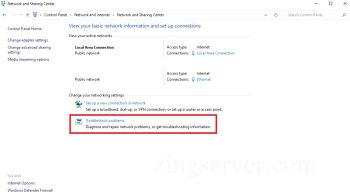
Tất cả chúng ta đều dành nhiều thời gian để điều hướng trình duyệt với các mục tiêu khác nhau và đôi khi khi nhập địa chỉ web vào trình duyệt hệ thống Windows, bạn gặp phải thông báo “DNS server not responding” (Máy chủ DNS không phản hồi) làm gián đoạn kết nối của trình duyệt với Internet và trang web. Gặp phải lỗi máy chủ DNS không phản hồi trong Windows là một trong những lỗi phổ biến nhất. Đối với nhiều người dùng, lý do nhận được lỗi như vậy là không rõ ràng và họ đang tìm giải pháp để khắc phục sự cố này. Trong hướng dẫn này, chúng tôi sẽ giải thích cách khắc phục lỗi máy chủ DNS không phản hồi trong Windows và cách xác định nguyên nhân gây ra lỗi này.


