
















































































































2 mẹo đơn giản chống spam bình luận trong WordPress
Như chúng ta đã biết, tin tặc sử dụng Spam Comment và Bot để gây hại cho các trang web thông thường kém an toàn. Bài viết này sẽ hướng dẫn bạn 2 mẹo cần thiết để chống lại spam bình luận trong WordPress.
2 mẹo chống spam bình luận trong WordPress
1. Bật Comment Moderation Settings
Hệ thống kiểm duyệt bình luận hoạt động theo hai cách. Thứ nhất, nó loại bỏ các bình luận spam không phù hợp và độc hại. Thứ hai, nó ngăn những người dùng ác ý đăng những bình luận không phù hợp trên trang web của bạn. Đây là điều cần thiết để bảo vệ bất kỳ trang web nào bằng cách thêm các quy tắc phù hợp. WordPress có tính năng kiểm duyệt bình luận nâng cao với nhiều công cụ liên quan. Vì vậy, không cần thêm bất kỳ plugin cần thiết nào để kích hoạt cài đặt bảo mật cho nhận xét. Làm theo các bước sau đây để bật Comment Moderation Settings:
Bước 1: Truy cập Admin Area trong WordPress của bạn. Sau đó đăng nhập thông qua Username và Password.
Bước 2: Sau khi chuyển hướng Dashboard, hãy di con trỏ chuột vào tab Settings có sẵn ở bên trái màn hình. Sau đó, nhấp vào tùy chọn tab Discussion như trong hình bên dưới.
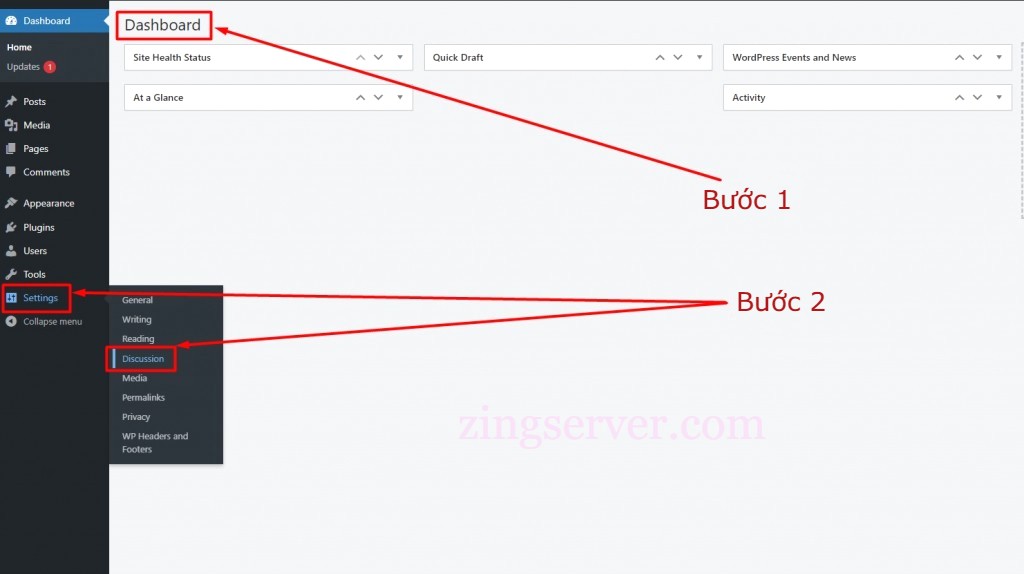
Chọn Discussion trong tab Setttings
Bước 3: Trên trang Discussion Settings, bạn sẽ thấy một số phần như Discussion Settings, comment settings và Email me whenever and Before a comment appears.
Bước 4: Để thay đổi cài đặt Comment Manual Approve, chúng ta cần nhấp vào hộp “Comment must be manually approved” như trong hình bên dưới.
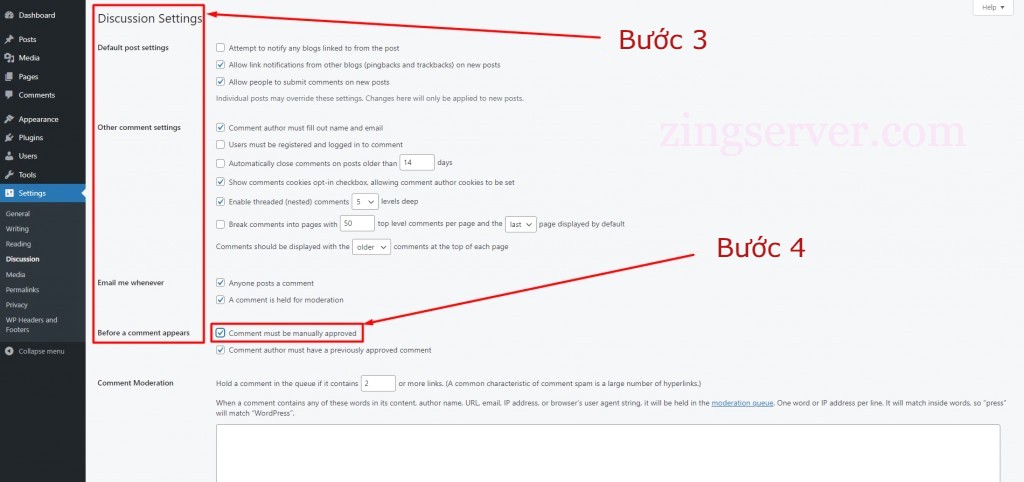
Thay đổi cài đặt Comment Manual Approve
Bước 5: Sau khi bật nhận xét thủ công để phê duyệt cài đặt, hãy tìm và nhấp vào hộp “Comment author must have a previously approved comment”. Cài đặt này sẽ tự động cho phép nhận xét của tác giả mà bạn đã phê duyệt trước đó.
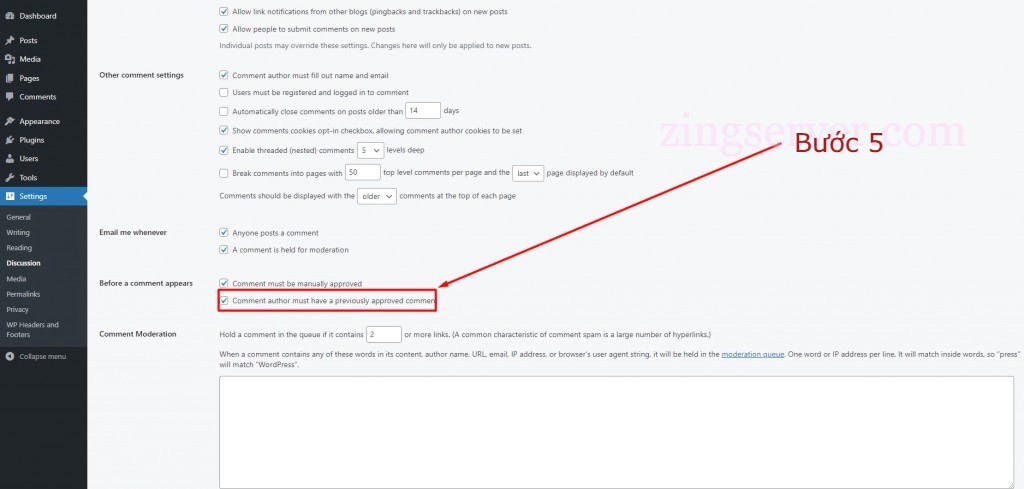
Bật Comment author must have a previously approved comment
Bước 6: Cuối cùng cuộn xuống cuối trang và nhấp vào nút Save Changes để lưu các thay đổi hiện tại của hệ thống Discussion (Thảo luận) hoặc Comment (Bình luận).
Vậy là bạn đã vừa thay đổi thành công Comment Moderation Settings (Cài đặt Kiểm duyệt nhận xét) cho WordPress. Tất cả các cài đặt này đều có sẵn trong WordPress CMS và miễn phí. Bạn có thể thấy, bạn không cần bất kỳ plugin bổ sung nào để có được các cài đặt này. Ngoài ra còn có thể cài đặt nhiều tính năng khác như chọn loại bình luận hay cần phê duyệt bình luận với các chi tiết cụ thể.
2. Thêm xác minh Google ReCAPTCHA
ReCAPTCHA là hệ thống xác minh văn bản và hình ảnh mã nguồn mở của Google. Nó được hơn 100 triệu trang web sử dụng để ngăn bot truy cập nội dung trên đó. ReCAPTCHA sử dụng các mẫu độc đáo. Hệ thống này có thể ngăn bot, người gửi thư rác và lưu lượng truy cập không mong muốn truy cập trang web của bạn.
Đây là một cách tốt nhất khác để thêm bảo mật. Chúng ta chỉ cần kích hoạt một plugin và định cấu hình một số cài đặt trên WordPress. Hệ thống này cho phép sử dụng các loại câu hỏi khác nhau với một loạt các hình ảnh. Vì vậy, hãy cùng tìm hiểu quy trình thêm xác minh reCAPTCHA của Google. Dưới đây là cách định cấu hình để ngăn chặn các hành động spam và bot trên các trang web WordPress của bạn.
Bước 1: Truy cập Admin Area bằng Username và Password của bạn. Sau đó, chọn tab Plugins và nhấp vào tùy chọn Add New.
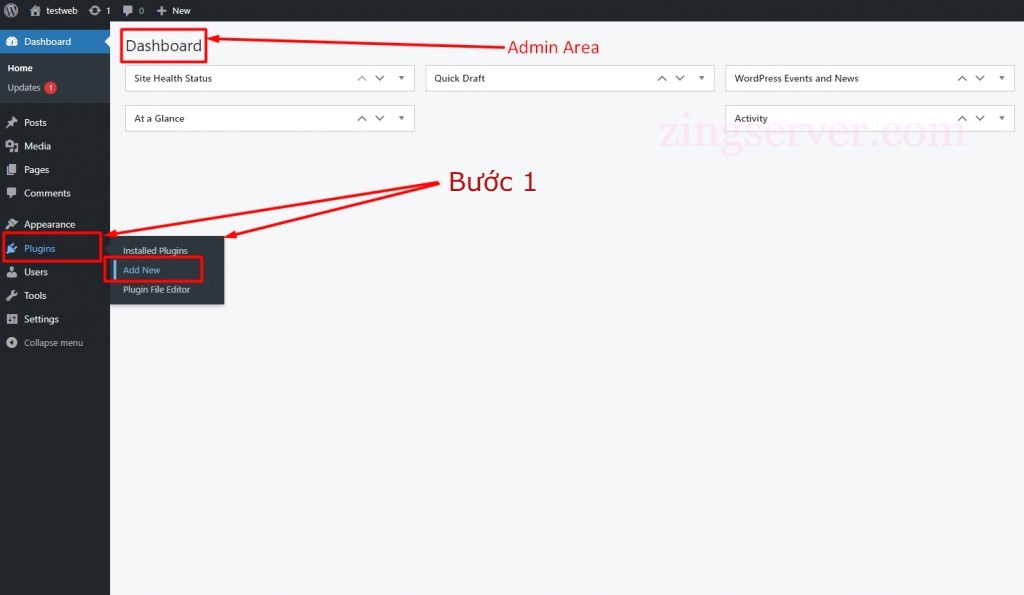
Click Add New trong tab Plugins
Bước 2: Tìm và nhấp vào Search Field và nhập “Simple Google reCAPTCHA.” Tiếp đến, tìm và cài đặt đúng plugin như hình bên dưới. Sau đó click vào Install Now rồi Activate để cài đặt plugin.
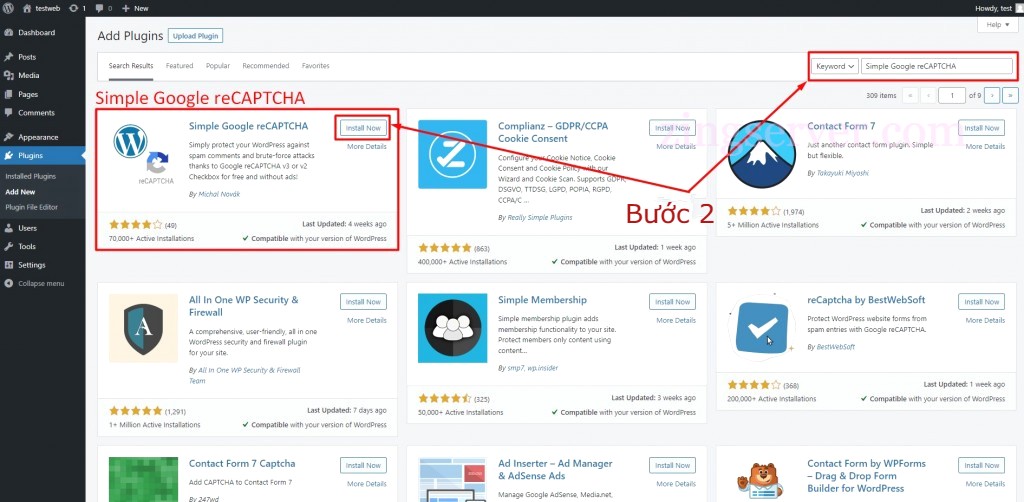
Tải xuống plugin Simple Google reCAPTCHA
Lưu ý: Bạn phải đăng ký tên miền của mình với công cụ Official Google reCAPTCHA. Đồng thời bạn cũng cần thêm plugin Google reCAPTCHA để đăng ký và kích hoạt các tính năng.
Bước 3: Bây giờ, hãy mở một tab mới và tìm kiếm Google reCAPTCHA bằng công cụ tìm kiếm google. Sau đó nhấp vào liên kết đầu tiên có sẵn dưới dạng reCAPTCHA – Google, như trong hình bên dưới.
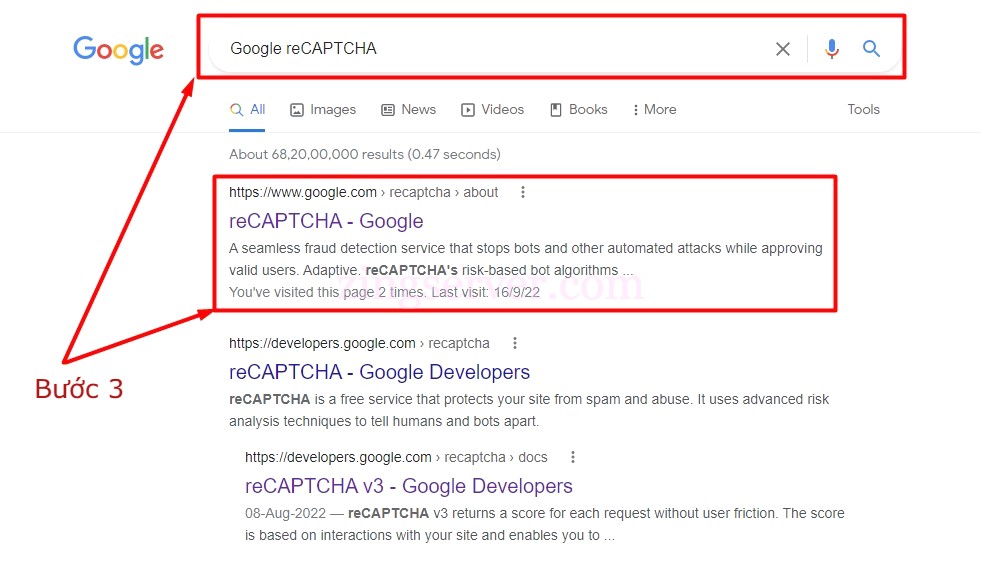
Tìm Google reCAPTCHA trên Google
Bước 4: Hiện ra sẽ là trang chính thức của Google reCAPTCHA. Bây giờ hãy nhấp vào liên kết đầu tiên có sẵn dưới dạng v3 Admin Console ở bên phải màn hình.
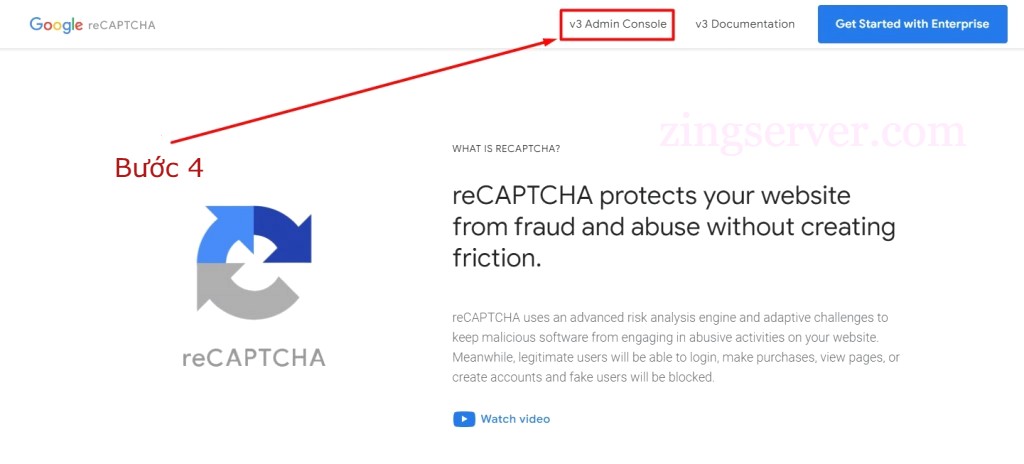
Click vào v3 Admin Console
Bước 5: Tại đây, trong admin console, hãy điền tất cả các chi tiết vào biểu mẫu. Trường đầu tiên dành cho nhãn trang web, giúp bạn có thể xác định các cấu hình chính xác. Chọn phiên bản reCAPTCHA và thêm tên miền ngay bên dưới. Nó sẽ tự động thu thập địa chỉ email google của bạn và nhấp vào hộp Accept the reCAPCHA Terms of Services. Cuối cùng cuộn xuống và nhấp vào nút SUBMIT.
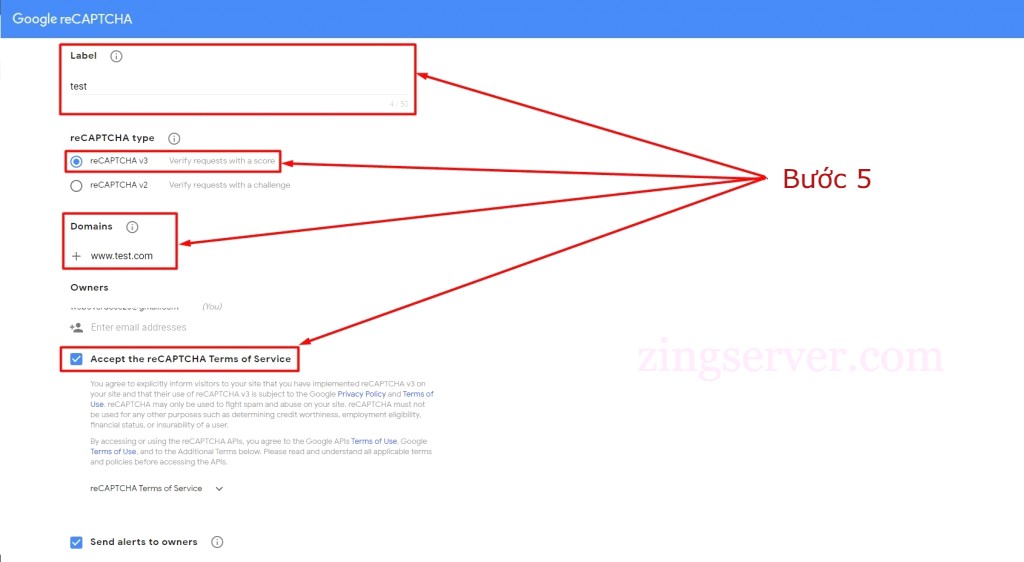
Điền và chọn các thông tin cần thiết
Bước 6: Trên trang tiếp theo, bạn sẽ thấy hai trường với một số văn bản ngẫu nhiên. Bạn phải sao chép cả hai khóa và dán chúng vào WordPress website’s reCAPTCHA plugin.
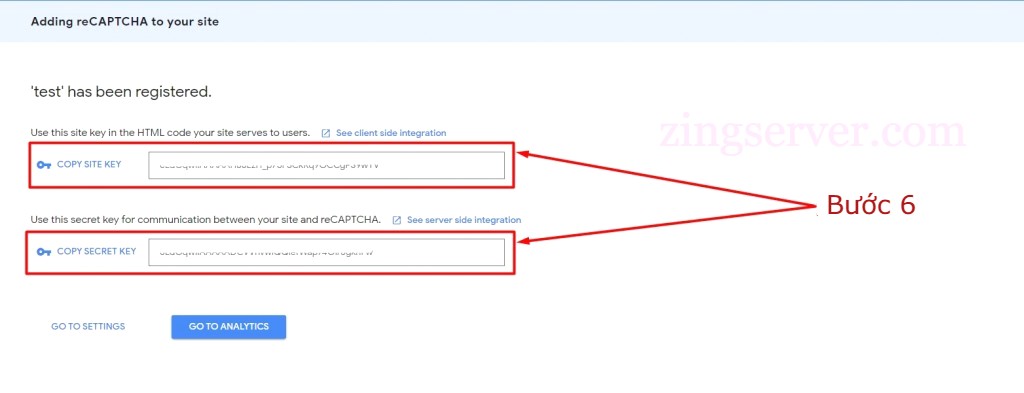
Sao chép hai khóa vào plugin
Bước 7: Quay trở lại khu vực quản trị trang web WordPress và chọn tab Settings. Sau đó nhấp vào tùy chọn Google reCAPTCHA.
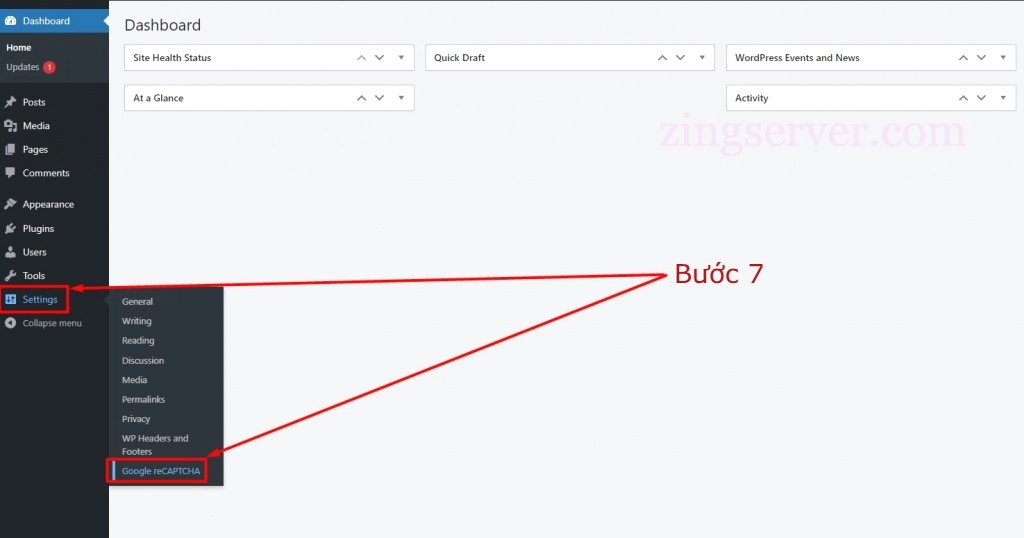
Quay lại tab Settings rồi chọn Google reCAPTCHA
Bước 8: Dán cả hai khóa đã sao chép từ Google reCAPTCHA Admin Console. Sau đó, nhấp vào Enable reCAPTCHA v3 để kích hoạt phiên bản reCAPTCHA mới nhất. Cuối cùng, click vào Save Changes.
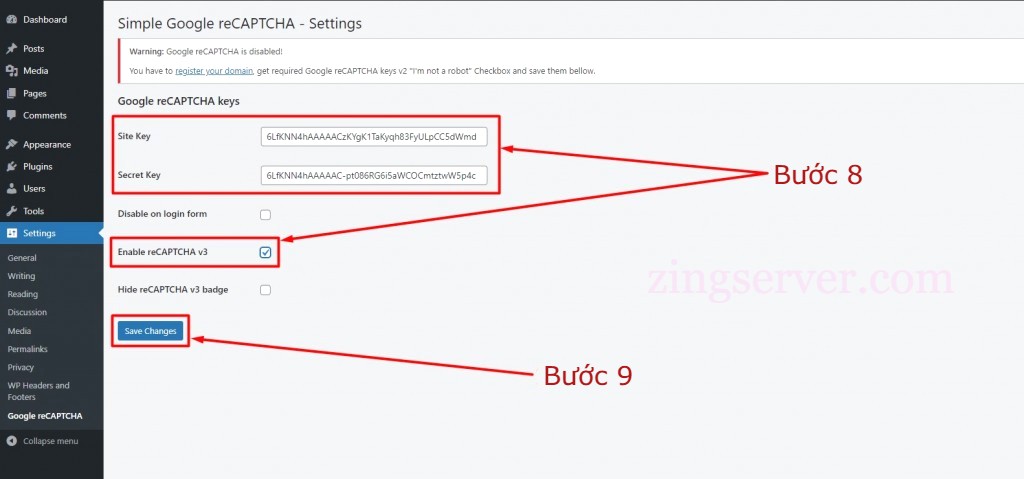
Bật Enable reCAPTCHA v3 để hoàn thành
Vậy là bạn đã thêm bảo mật Google reCAPTCHA vào bất kỳ trang web WordPress nào của mình. Hệ thống này còn có thể làm giảm hoặc ngăn chặn tất cả lưu lượng truy cập của bot và thư rác.
Để lưu trữ an toàn, vận hành êm và nâng cao bảo mật cho trang web, bạn có thể cân nhắc thuê VPS Windows Việt Nam. Đây là một lựa chọn đang được rất nhiều quản trị viên web tin dùng kết hợp với những plugin cần thiết để tạo sự hoàn thiện trong hoạt động cho trang web. Chúc các bạn thành công!

Mọi người cũng xem
Cài đặt Linux trên thiết bị Android: Hướng dẫn nhanh nhất
Chúng ta đã nói về khả năng tương thích của thiết bị Android trong việc hỗ trợ kết nối RDP và dạy cách kết nối RDP với Android, các thiết bị Android hiện đại có phần cứng chất lượng cao đã vượt qua máy tính và hỗ trợ với khả năng tương thích cao. Android sử dụng nhân Linux, đó là lý do tại sao nó cung cấp một số tính năng và chức năng tương tự như Linux. Nhưng so với Linux, nó chắc chắn có những hạn chế. Bạn có thể cài đặt các bản phân phối Linux khác nhau trên thiết bị Android để tối ưu hóa thiết bị Android với hiệu suất tuyệt vời và giao diện người dùng của Linux. Trong bài viết này, ZingServer sẽ hướng dẫn các bạn cách cài đặt các phiên bản Linux khác nhau trên thiết bị chạy Android đã root và chưa root để bạn có thể cài đặt và chạy Linux trên thiết bị Android cũng như nâng cấp thiết bị Android của mình lên PC với các tính năng của Linux.

Cách thêm, xóa và liệt kê người dùng trong CentOS 7
Là người dùng Linux bạn có thể muốn biết cách thêm và xóa người dùng trong CentOS 7. Sau khi khởi chạy máy chủ Linux mới, khi bạn bắt đầu sử dụng bản phân phối yêu thích của mình thì việc thêm và xóa người dùng là điều bạn cần biết. Tất cả các bản phân phối Linux, bao gồm cả CentOS, đều là hệ điều hành nhiều người dùng. Các ứng dụng GUI và dòng lệnh riêng biệt có thể có các mức cấp phép và cài đặt khác nhau cho từng người dùng. Vì vậy, hãy tham gia cùng chúng tôi trong bài viết này để có thể thêm, xóa và liệt kê người dùng trong CentOS 7.
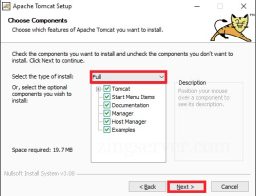
Cách cài đặt và thiết lập Apache Tomcat trên VPS Windows
Apache Tomcat là một máy chủ web mã nguồn mở và miễn phí được viết bằng ngôn ngữ chương trình Java. Nó triển khai các công nghệ Jakarta Servlet, Jakarta Expression Language và Web Socket. Bạn có thể cài đặt Apache Tomcat theo hai cách khác nhau. Trong bài viết này, hãy cùng tìm hiểu cách cài đặt và thiết lập Apache Tomcat trên VPS Windows.
Headless CMS là gì và những lợi ích nổi bật có thể bạn chưa biết
Hệ thống quản lý nội dung (Content Management System – CMS) là một ứng dụng phần mềm hoặc tập hợp các chương trình liên quan được sử dụng để tạo và quản lý nội dung kỹ thuật số. Nổi tiếng nhất phải kể đến là các CMS truyền thống như WordPress hoặc Drupal. Tuy nhiên, hiện nay nhiều nhà phát triển back-end và front-end đang chuyển sang một giải pháp hiện đại hơn đó là: Headless CMS. Trong bài viết này, chúng tôi sẽ cung cấp tổng quan toàn diện về Headless CMS. Cùng theo dõi dưới đây!

Máy chủ SSD và HDD – So sánh để tìm thấy sự lựa chọn tốt nhất
Một câu hỏi được đặt ra rằng bạn phụ thuộc bao nhiêu vào dung lượng lưu trữ, vật lý hay kỹ thuật số? Các công ty sử dụng máy chủ hoặc datacenter để lưu trữ dữ liệu của họ. Nhưng họ có thể chọn máy chủ SSD nếu muốn truy cập và xử lý dữ liệu nhanh hơn. Bên cạnh đó, một thiết bị lưu trữ phải chịu được các sự cố khác nhau. Đó là điều chúng ta có thể tin tưởng ở một máy chủ SSD. Vì cả máy chủ SSD và ổ cứng HDD đều khá phổ biến đối với người dùng nên trong bài viết này chúng ta sẽ nói về từng loại và sau đó cung cấp cho bạn các mẹo hữu ích để quyết định loại nào phù hợp nhất với bạn.
VPS với Ảo hóa lồng nhau – Những điều thú vị bạn nên biết
Bạn đã thấy búp bê Matryoshka hay còn gọi là búp bê làm tổ của Nga chưa? Chúng là một tổ hợp búp bê với kích thước giảm dần được đặt trong nhau. Ảo hóa lồng nhau chạy trên một nguyên tắc tương tự, nó có một môi trường ảo chính trong các môi trường ảo khác. VPS với ảo hóa lồng nhau là một tính năng mới trong thế giới ảo hóa nhưng hoạt động trên cơ sở tương tự. Bây giờ, hãy bắt đầu tìm hiểu những điều cơ bản trong bài viết này.


